
Mengubah checklist tanpa menghapus laporan lama
Halaman edit checklist mengatur area, grup, dan titik (subarea) yang dikunjungi teknisi. Laporan teknisi yang sudah masuk tidak ikut hilang saat Anda merapikan checklist.
Membuka checklist pelanggan
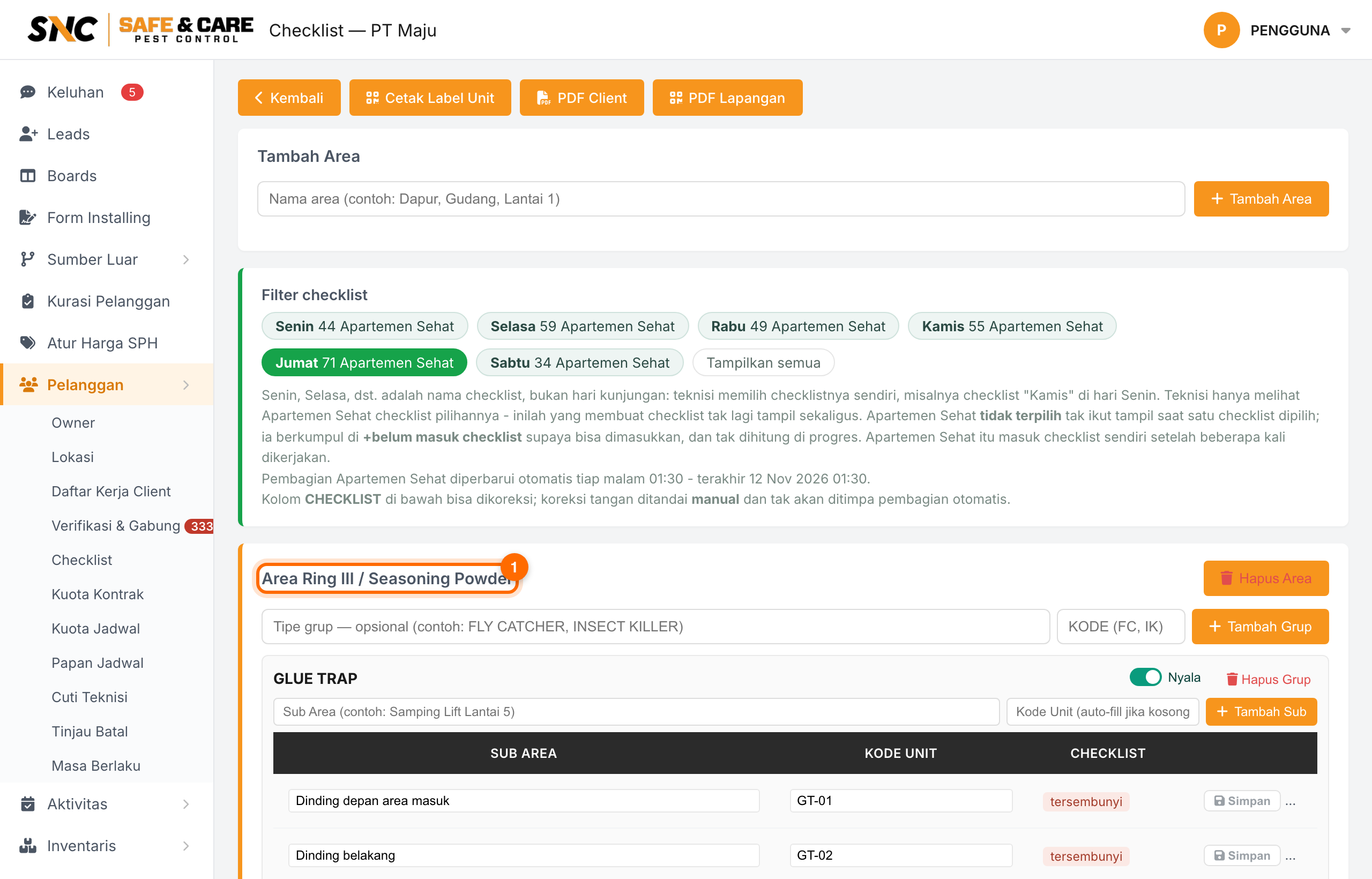
Buka menu Checklist, lalu klik nama pelanggan di daftar. Setiap kotak berbingkai oranye adalah satu area (nomor 1 di gambar), berisi grup dan titik-titiknya.
Menghapus titik dengan aman
Untuk membuang titik, klik ikon tempat sampah di ujung barisnya (nomor 1 di gambar), lalu pilih OK di kotak konfirmasi. Kalau titik itu belum pernah diisi teknisi, ia benar-benar dihapus. Kalau titik itu sudah punya isian laporan, ia disembunyikan: tidak tampil lagi di HP teknisi, tetapi laporan lamanya tetap utuh. Aturan yang sama berlaku saat menghapus grup atau seluruh area.
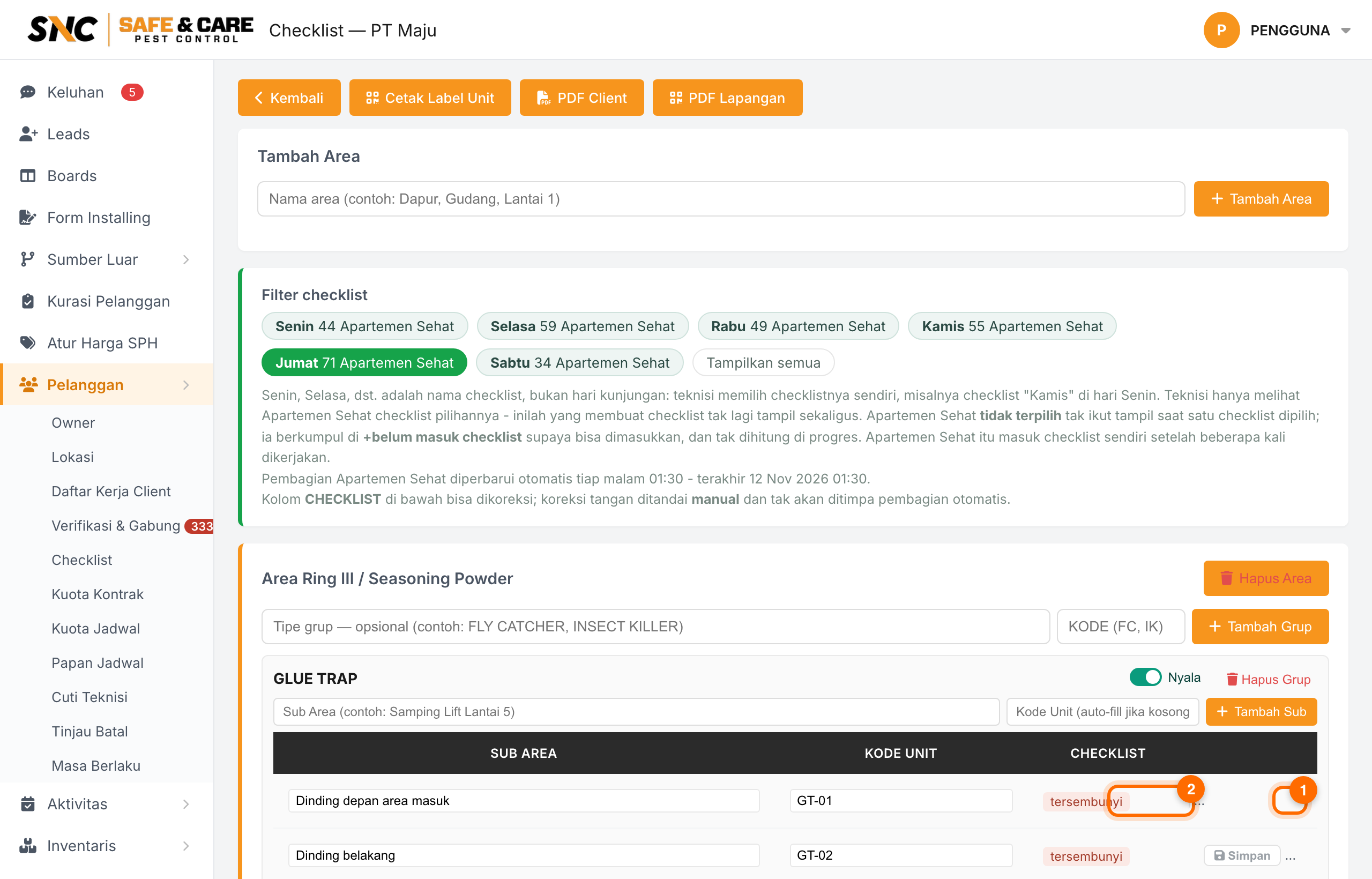
Titik yang disembunyikan tetap terlihat di halaman ini dengan tanda merah tersembunyi. Klik Tampilkan di sebelahnya kalau ternyata titik itu masih dipakai; titik langsung muncul lagi di HP teknisi.
Untuk mengganti nama atau kode titik, ubah isian di barisnya lalu klik Simpan di baris itu (nomor 2 di gambar).
Checklist mana yang tampil di HP teknisi
Kalau satu pelanggan punya beberapa checklist (misalnya per gedung), teknisi melihat area yang namanya sama dengan nama checklist. Contoh: checklist bernama "BLACK BOX" menampilkan area "BLACK BOX". Kalau tidak ada area yang namanya cocok, sistem memakai area berdasarkan jenis grupnya seperti sebelumnya. Jadi beri nama area sama persis dengan nama checklist yang dimaksud.
Kalau teknisi membuka checklist yang tidak punya satu titik pun, HP-nya menampilkan Checklist ini belum punya titik, bukan 0/0 tanpa penjelasan. Tanda ini berarti checklist perlu diisi area dan titik di halaman ini.
Kalau ada masalah
| Masalah | Sebab | Tindakan |
|---|---|---|
| Teknisi melihat 0/0 atau "belum punya titik" | Nama area tidak cocok dengan nama checklist, atau semua titik tersembunyi | Samakan nama area dengan nama checklist, atau klik Tampilkan pada titik yang masih dipakai |
| Titik "hilang" dari HP teknisi | Titik itu disembunyikan saat dihapus | Cari tanda tersembunyi lalu klik Tampilkan |
| Laporan lama tidak bisa dibuka | Titiknya dihapus sebelum 12 November 2026 | Hubungi admin sistem; titik yang dihapus sebelum tanggal itu tidak bisa dipulihkan |
| Jadwal checklist berhenti setelah tanggal tertentu | Dulu checklist punya tanggal akhir | Checklist tidak lagi punya periode: ia terjadwal dan muncul selama statusnya aktif, sampai dinonaktifkan |
Apakah artikel ini membantu?