
Mencari checklist tanpa kehilangan filter
Halaman Daftar Checklist memuat semua checklist pelanggan. Pencarian dan filter yang Anda pasang tetap terpasang saat Anda membuka checklist lalu kembali, pindah halaman, atau menampilkan yang non-aktif.
Mencari dan menyaring
Buka menu Checklist di panel admin. Ketik nama pelanggan atau nomor kontrak di kotak Cari (nomor 1 di gambar). Daftar langsung menyaring saat Anda mengetik.
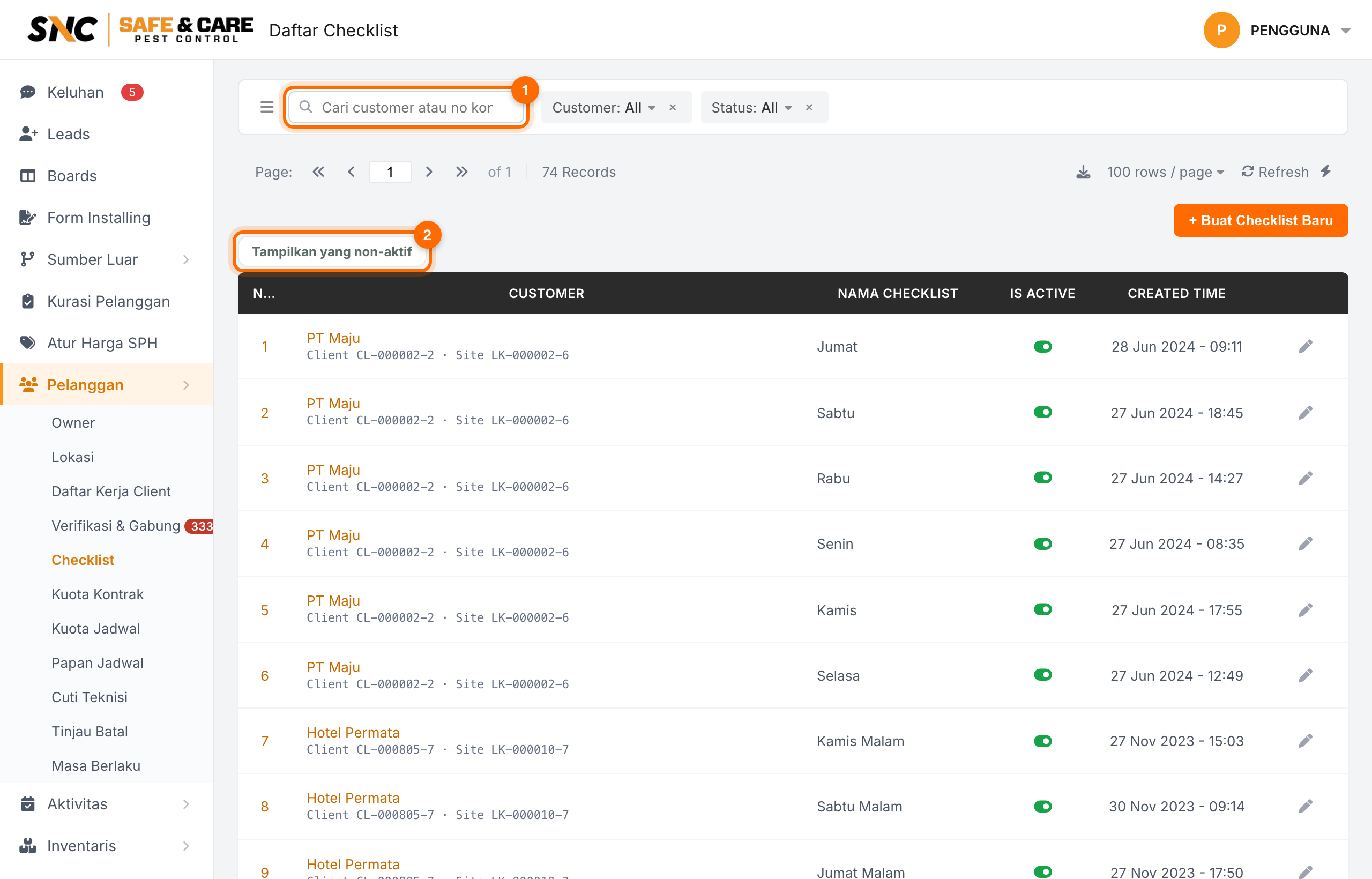
Untuk menyaring lebih jauh, pakai tombol filter di bilah yang sama, misalnya Status (Aman, Hampir Habis, Sudah Habis). Filter yang aktif tampil sebagai chip; klik tanda silang di chip untuk melepasnya.
Melihat checklist yang non-aktif
Checklist yang dimatikan tidak tampil di daftar biasa. Klik Tampilkan yang non-aktif (nomor 2 di gambar) untuk ikut menampilkannya. Pencarian yang sedang Anda pakai tetap terbawa, jadi kata cari dan checklist non-aktif bisa tampil bersama. Klik Sembunyikan yang non-aktif untuk kembali.
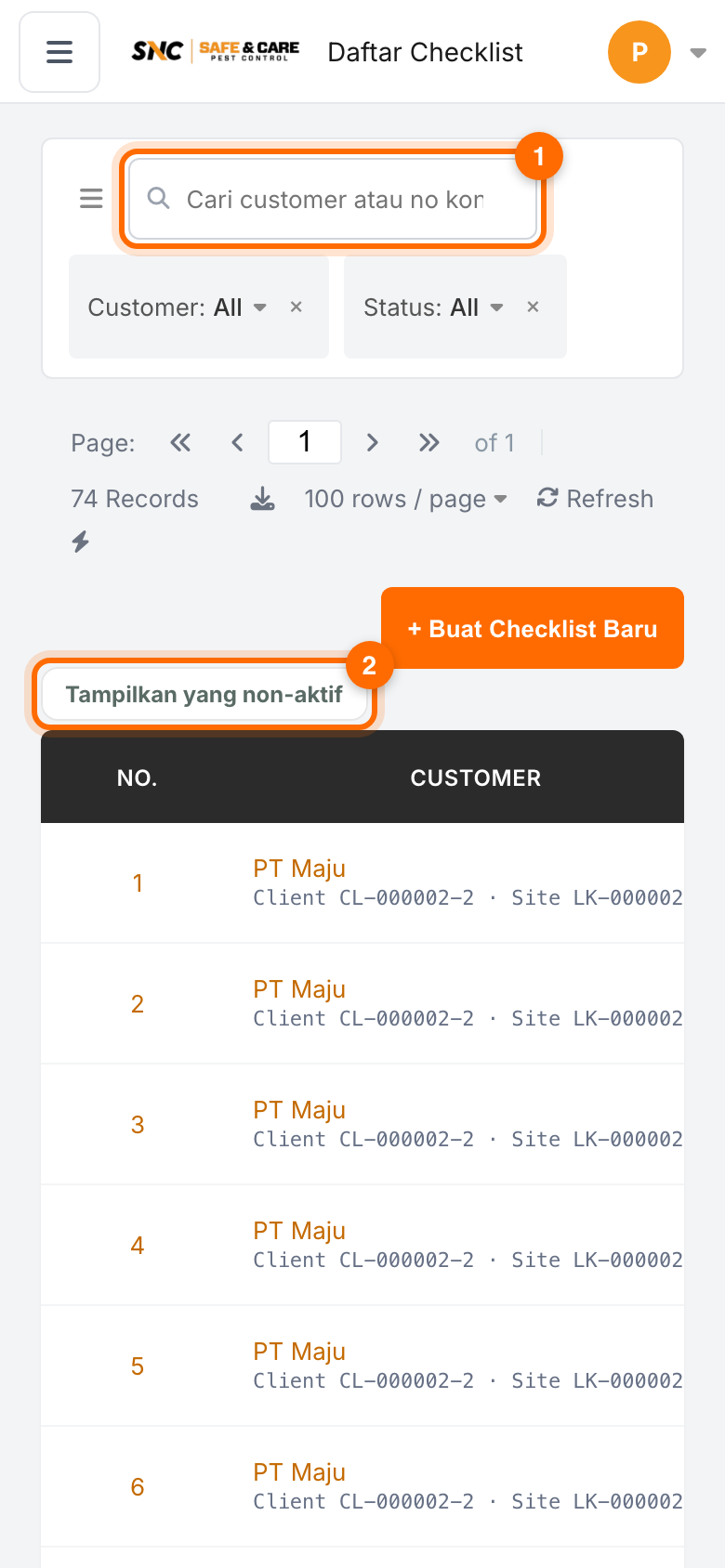
Di HP, kotak cari dan tombol yang sama ada di atas daftar.
Membuka lalu kembali
Klik nama pelanggan untuk membuka checklistnya. Saat Anda kembali ke Daftar Checklist, pencarian dan filter terakhir dipasang lagi. Kalau Anda membuka daftar dari tautan yang sudah membawa pencarian sendiri, pencarian di tautan itu yang dipakai.
Kalau ada masalah
| Masalah | Sebab | Tindakan |
|---|---|---|
| Checklist yang dicari tidak ada | Checklist itu non-aktif | Klik Tampilkan yang non-aktif |
| Daftar kosong padahal pelanggan ada | Filter lama masih terpasang | Lepas chip filter, atau kosongkan kotak Cari |
| Ingin mulai dari nol | Filter tersimpan per halaman | Lepas semua chip; daftar kembali lengkap |
Apakah artikel ini membantu?