
Cara membaca Pemakaian Bagpack
Halaman Pemakaian Bagpack mencocokkan chemical yang ditulis teknisi di laporan dengan isi tas (bagpack) mereka. Setiap laporan yang selesai seharusnya mengurangi isi tas teknisi itu. Halaman ini menunjukkan bagian yang tidak berkurang, supaya bisa diperbaiki sebelum stok tas tidak lagi sesuai kenyataan.
Catatan: akun supervisor melihat jumlah saja. Nilai rupiah (Nilai terpotong, Nilai dipakai) hanya tampil untuk admin.
Membuka halaman
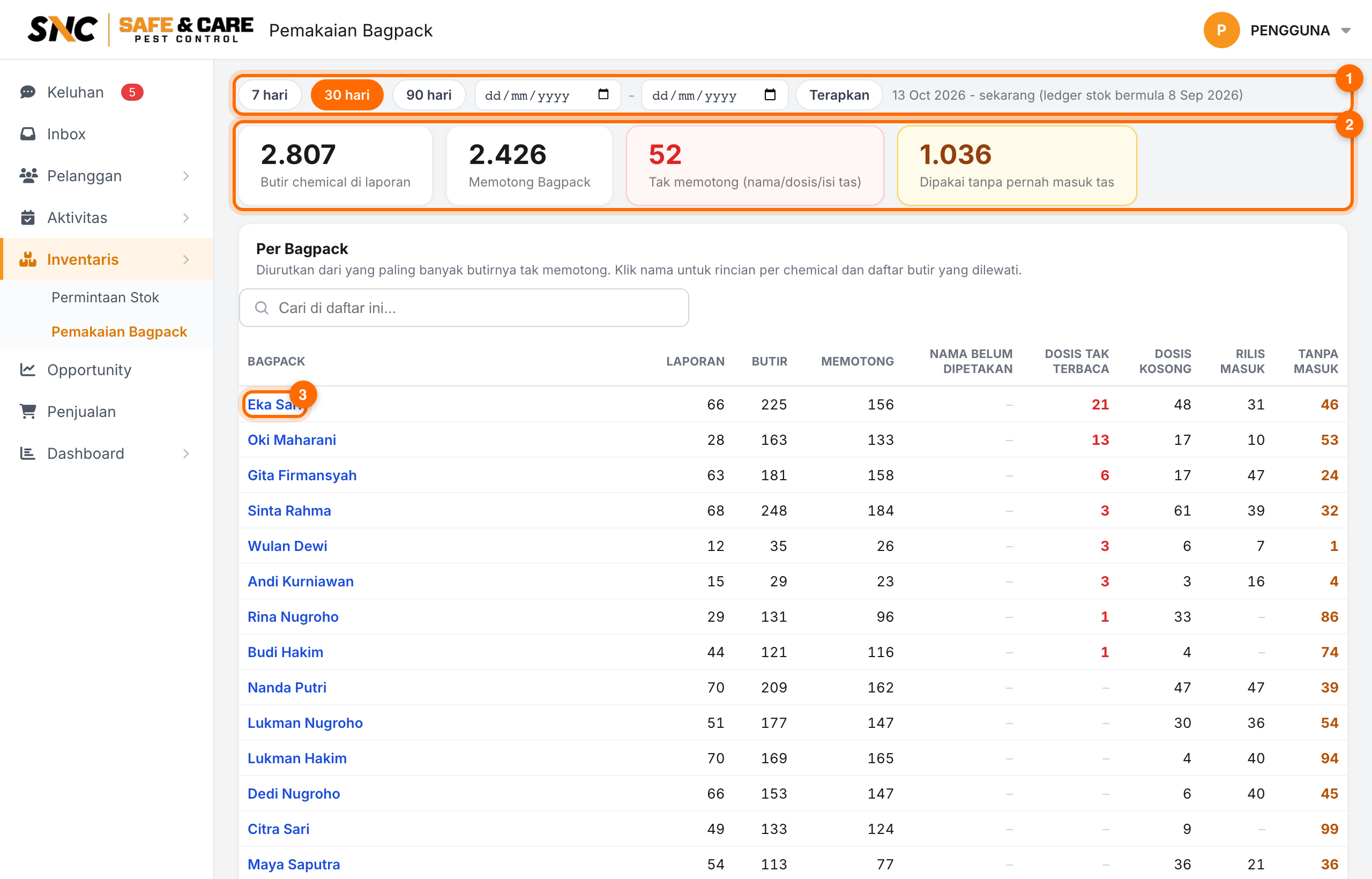
Masuk ke panel, lalu buka Inventaris › Pemakaian Bagpack. Pilih periode 7 hari, 30 hari, atau 90 hari (nomor 1 di gambar). Untuk rentang lain, isi dari tanggal dan sampai tanggal di sebelahnya lalu klik Terapkan; rincian tas dan kartu stok yang dibuka sesudahnya memakai rentang yang sama.
Empat angka di atas
Baca empat kotak (nomor 2 di gambar). Butir chemical di laporan adalah semua baris chemical yang ditulis teknisi dalam periode itu. Memotong Bagpack adalah butir yang sudah mengurangi isi tas, dan ini yang diharapkan. Tak memotong (merah) adalah butir yang tidak mengurangi tas karena namanya belum dikenali, dosisnya tidak terbaca, atau jenisnya tidak ada di tas. Dipakai tanpa pernah masuk tas (kuning) adalah chemical yang dipakai padahal tidak pernah dirilis gudang ke tas itu. Di HP, keempat kotak tampil dua-dua.
Tabel per teknisi
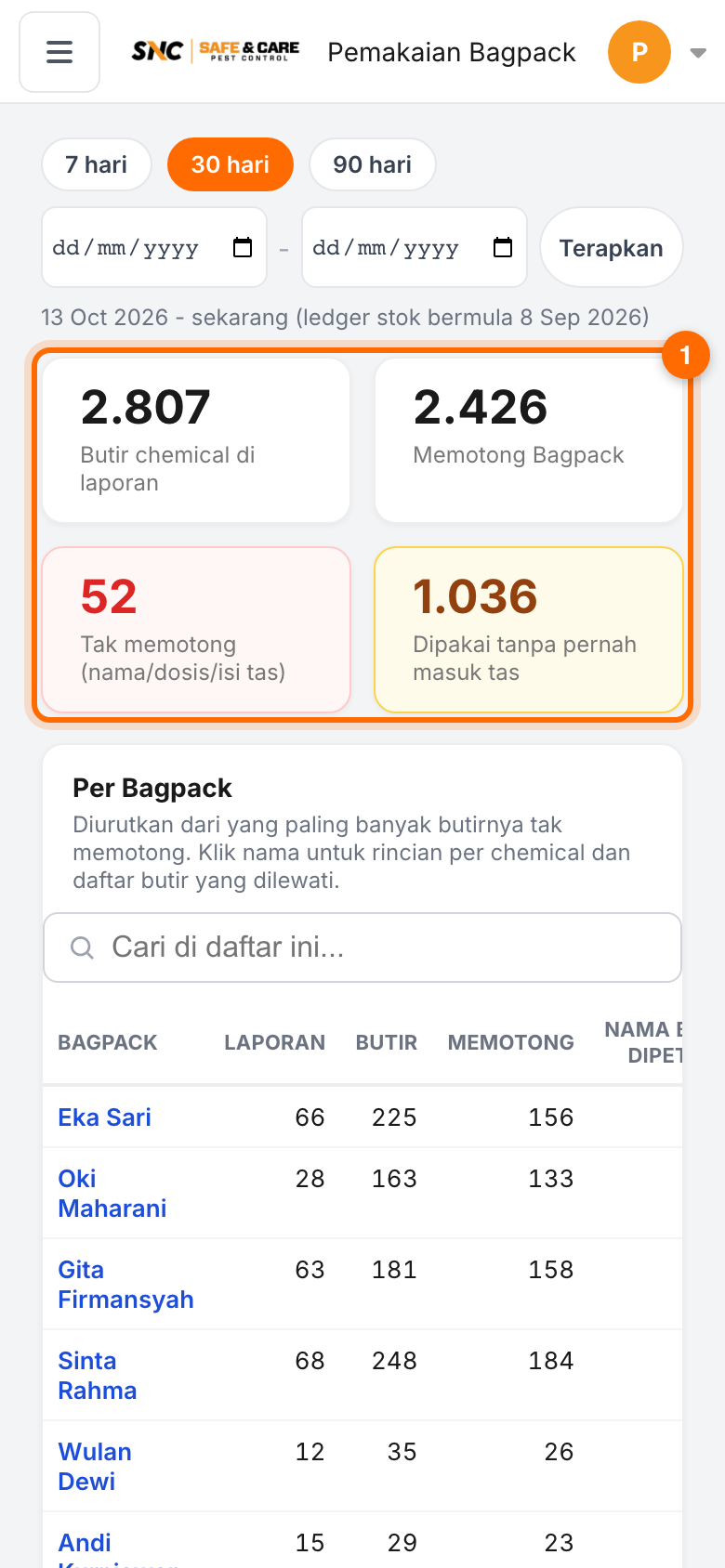
Tabel Per Bagpack diurutkan dari tas dengan butir tak memotong terbanyak, jadi yang perlu ditindaklanjuti ada di atas. Selain tas teknisi, tabel ini juga memuat tas bersama bertanda Tim (mis. Tim TC) dan Stasiun (gudang di lokasi klien). Tas bersama tidak punya satu teknisi pemilik, jadi kolom yang dihitung dari laporan (Laporan, Butir, Memotong) kosong untuknya; kolom Rilis masuk dan Tanpa masuk tetap terisi. Angka merah di Nama belum dipetakan dan Dosis tak terbaca adalah yang harus dibereskan. Angka kuning di Tanpa masuk berarti teknisi memakai chemical yang tidak pernah dirilis ke tasnya.
Klik nama teknisi (nomor 3 di gambar) untuk membuka rinciannya.
Rincian satu tas
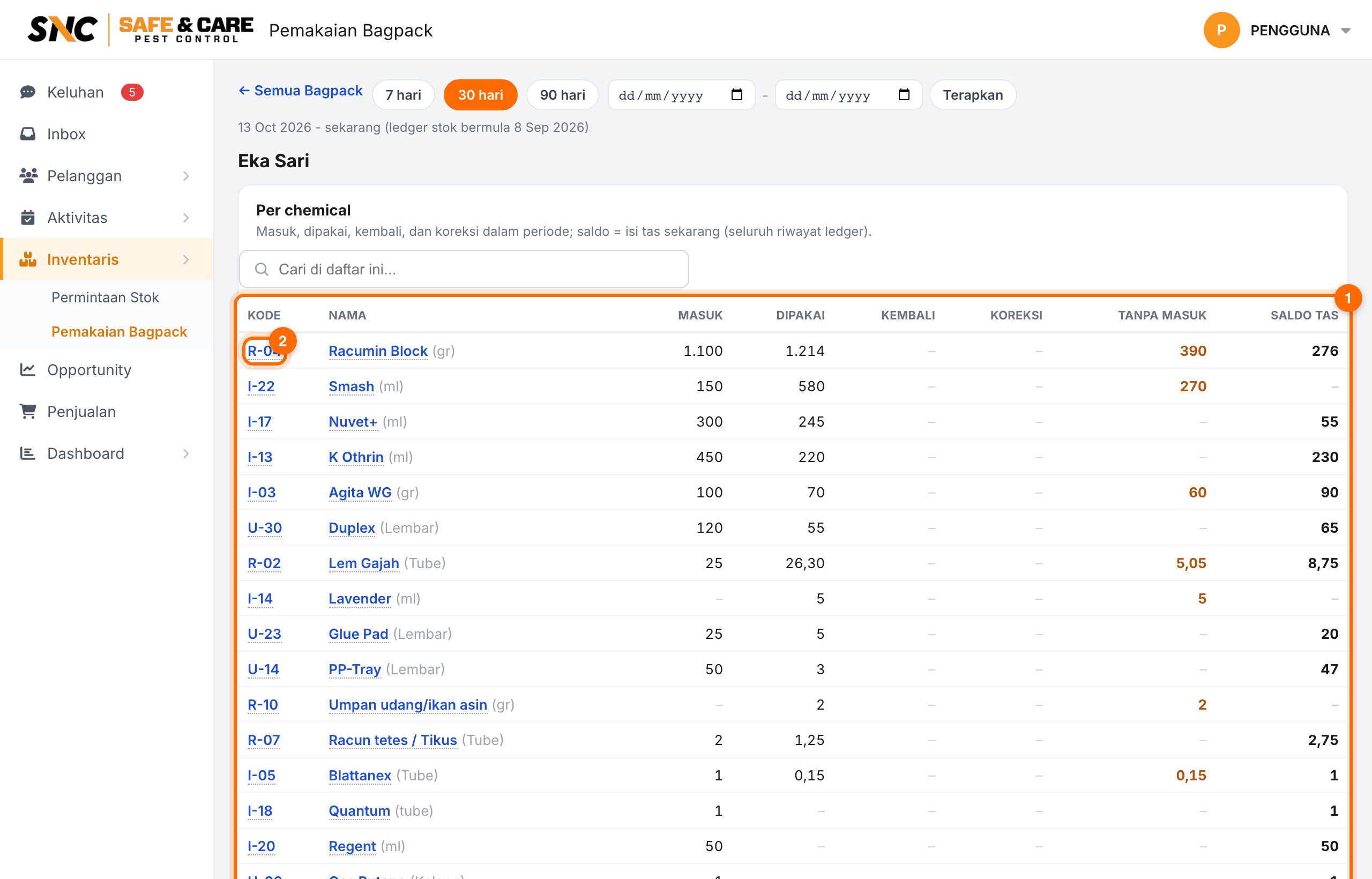
Tabel Per chemical menunjukkan untuk tiap chemical berapa yang masuk, dipakai, kembali, dan dikoreksi dalam periode itu, lalu Saldo tas atau isi tas saat ini (nomor 1 di gambar). Klik kode chemical (nomor 2 di gambar) untuk membuka kartu stok chemical itu di tas ini, termasuk riwayat keluar-masuknya.
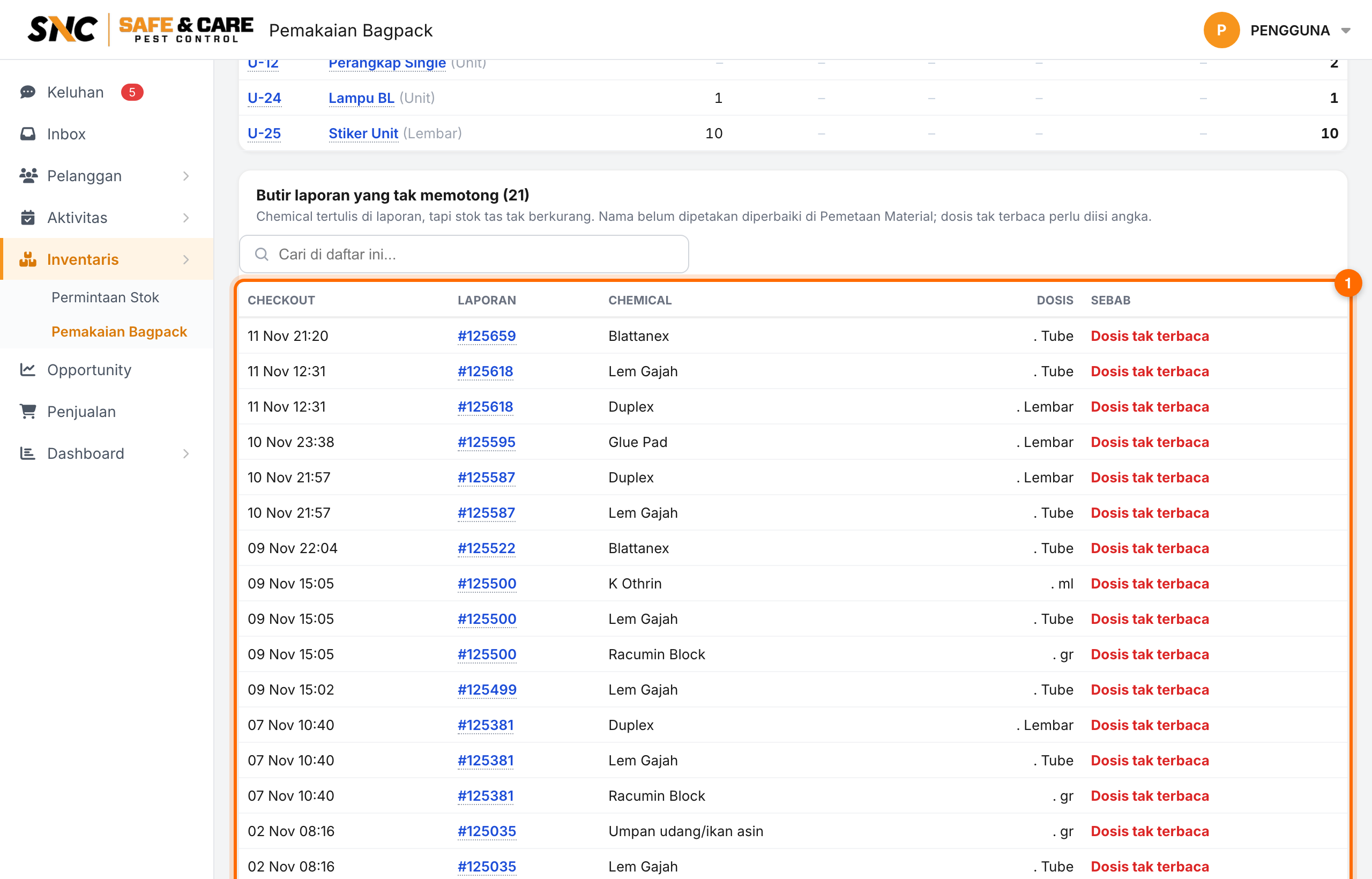
Gulir ke bawah ke Butir laporan yang tak memotong (nomor 1 di gambar). Setiap baris menyebut waktu checkout, nomor laporan, chemical, dosis yang tertulis, dan sebabnya. Klik nomor laporan untuk membuka laporannya.
Apa yang dilakukan
| Sebab | Artinya | Tindakan |
|---|---|---|
| Dosis tak terbaca | Teknisi mengisi dosis bukan angka (mis. "." atau kosong) | Minta teknisi menulis angka dosis di laporan berikutnya; laporan lama dikoreksi admin |
| Nama belum dipetakan | Nama chemical di laporan belum dikenali sistem | Laporkan ke admin gudang untuk dipetakan di Pemetaan Material |
| Jenisnya tak ada di tas | Chemical tertulis, tapi jenis itu tidak dibawa di tas (mis. Hoy Hoy Merah/Hijau) | Cek dengan gudang apakah perlu dirilis ke tas teknisi |
| Tanpa masuk (kuning) | Dipakai lebih banyak dari yang pernah dirilis | Pastikan permintaan barang teknisi lewat gudang dan dirilis ke tasnya |
Penting: angka di halaman ini dihitung sejak ledger stok tas mulai berjalan (8 September 2026). Pemakaian sebelum tanggal itu tidak ikut dihitung.
Apakah artikel ini membantu?