
Gudang Jakarta - belanja sendiri, ajukan ke Pusat, layani Cabang Jakarta
Gudang Jakarta adalah gudang kedua yang bekerja seperti Gudang Pusat, tetapi hanya untuk Cabang Jakarta. Ada tiga hal yang bisa dilakukan Gudang Jakarta:
| Kebutuhan | Caranya | Menu |
|---|---|---|
| Beli ke supplier sendiri | Pengajuan beli dengan Kirim ke gudang: Gudang Jakarta, lalu barang masuk dicatat ke Gudang Jakarta | Transaksi › Pengajuan Beli, Inventaris › Barang Masuk |
| Minta barang ke Gudang Pusat | Transfer Antar Gudang dari Pusat ke Jakarta | Inventaris › Transfer Antar Gudang |
| Melayani teknisi Jakarta | Sesudah sakelar dinyalakan, permintaan teknisi Jakarta masuk antrean Gudang Jakarta | Inventaris › Antrean / Permintaan |
1. Beli ke supplier sendiri
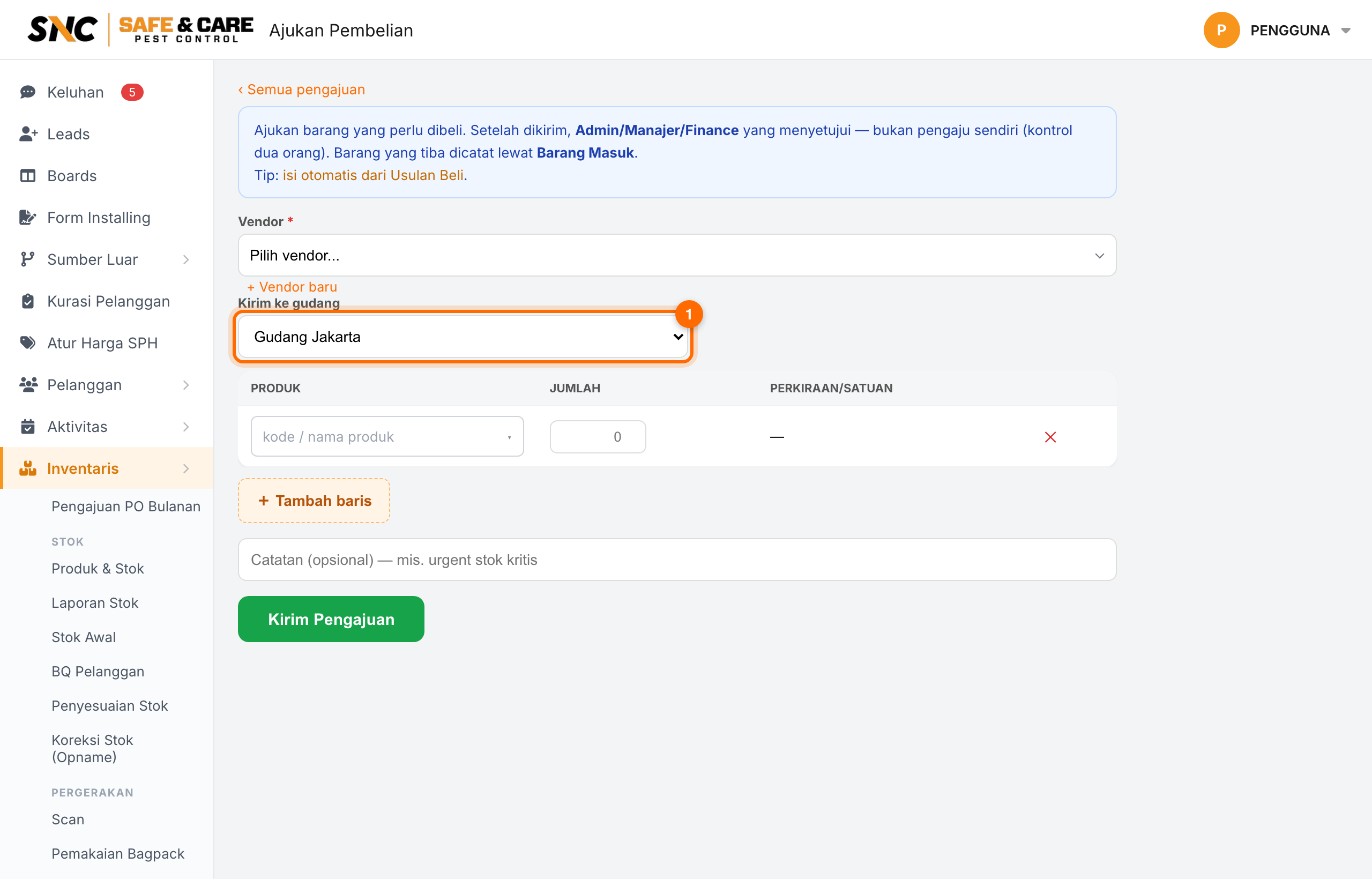
Buka Transaksi › Pengajuan Beli, lalu buat pengajuan baru. Pilih vendor dan barangnya seperti biasa, lalu pada Kirim ke gudang pilih Gudang Jakarta (nomor 1 di gambar).
Saat barang dari supplier tiba di Jakarta, petugas gudang Jakarta membuka Inventaris › Barang Masuk. Kolom Masuk ke gudang otomatis berisi gudang petugas; pastikan tertulis Gudang Jakarta, lalu isi supplier, nomor surat jalan, foto bukti, dan barangnya.
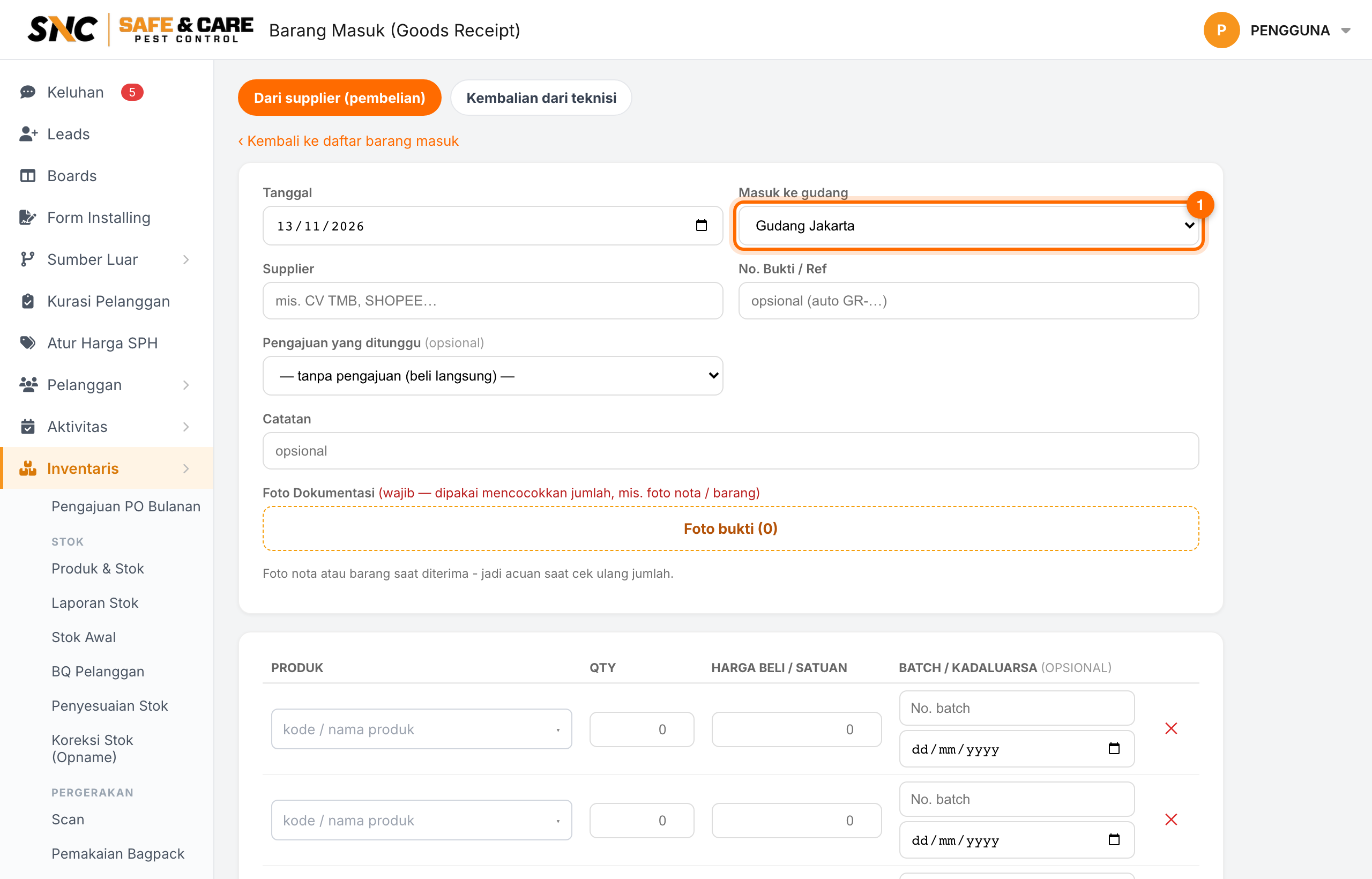
Barang masuk yang dicatat anak gudang tetap menunggu ACC Gudang Administrator, sama seperti di Pusat.
Untuk belanja rutin bulanan, pakai Inventaris › Pengajuan PO Bulanan lalu klik Gudang Jakarta: kebutuhan dihitung dari stok dan pemakaian Gudang Jakarta sendiri (lihat panduan Pengajuan PO Bulanan dan Mingguan).
2. Minta barang ke Gudang Pusat
Buka Inventaris › Transfer Antar Gudang › Ajukan transfer. Pilih Dari gudang: Gudang Pusat dan Ke gudang: Gudang Jakarta, isi barang dan jumlahnya.
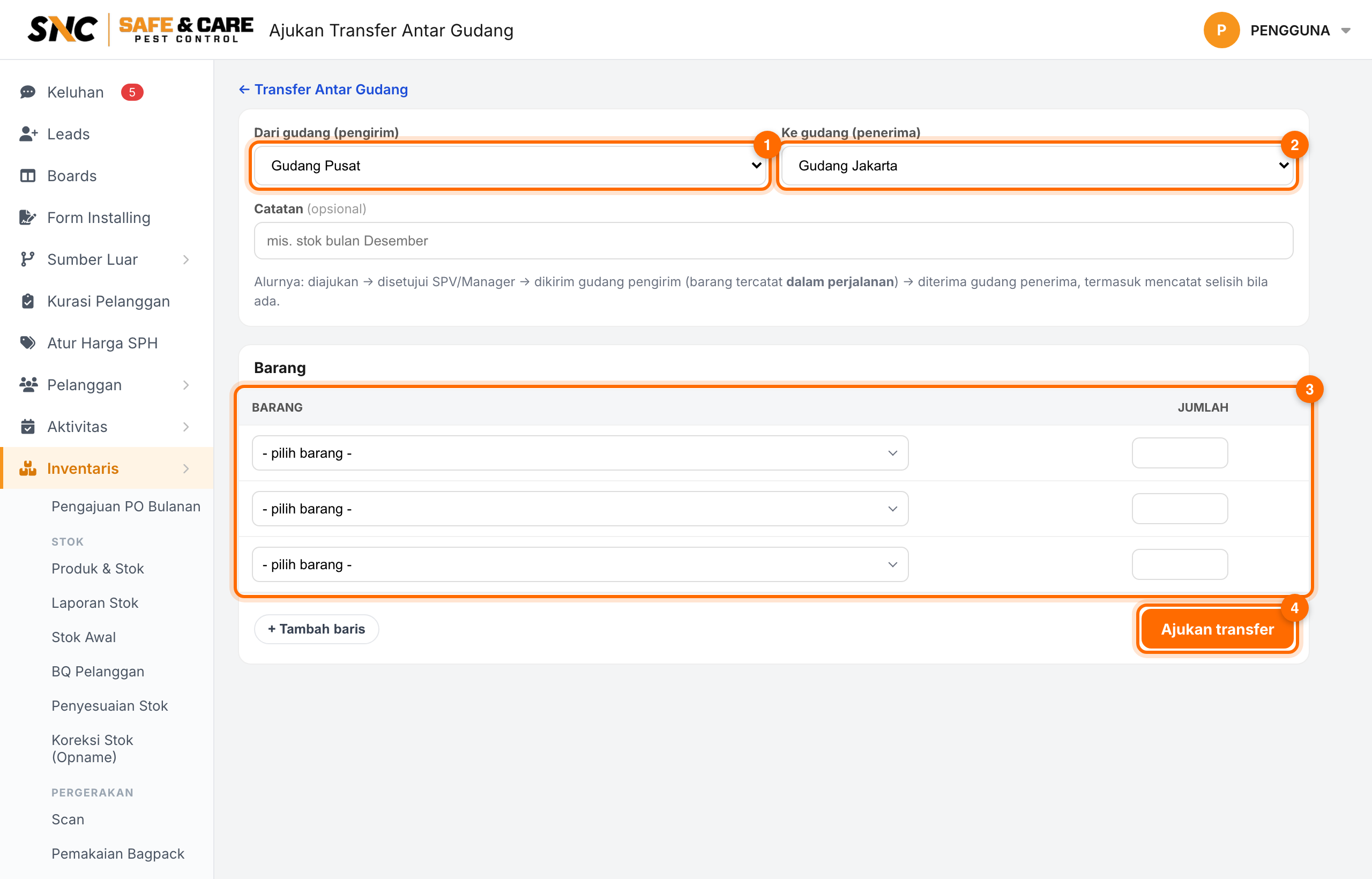
Transfer lalu disetujui SPV/Manager/Admin, dikirim oleh Gudang Pusat, dan diterima oleh Gudang Jakarta. Langkah lengkapnya ada di panduan Transfer barang antar gudang.
3. Melihat stok Gudang Jakarta
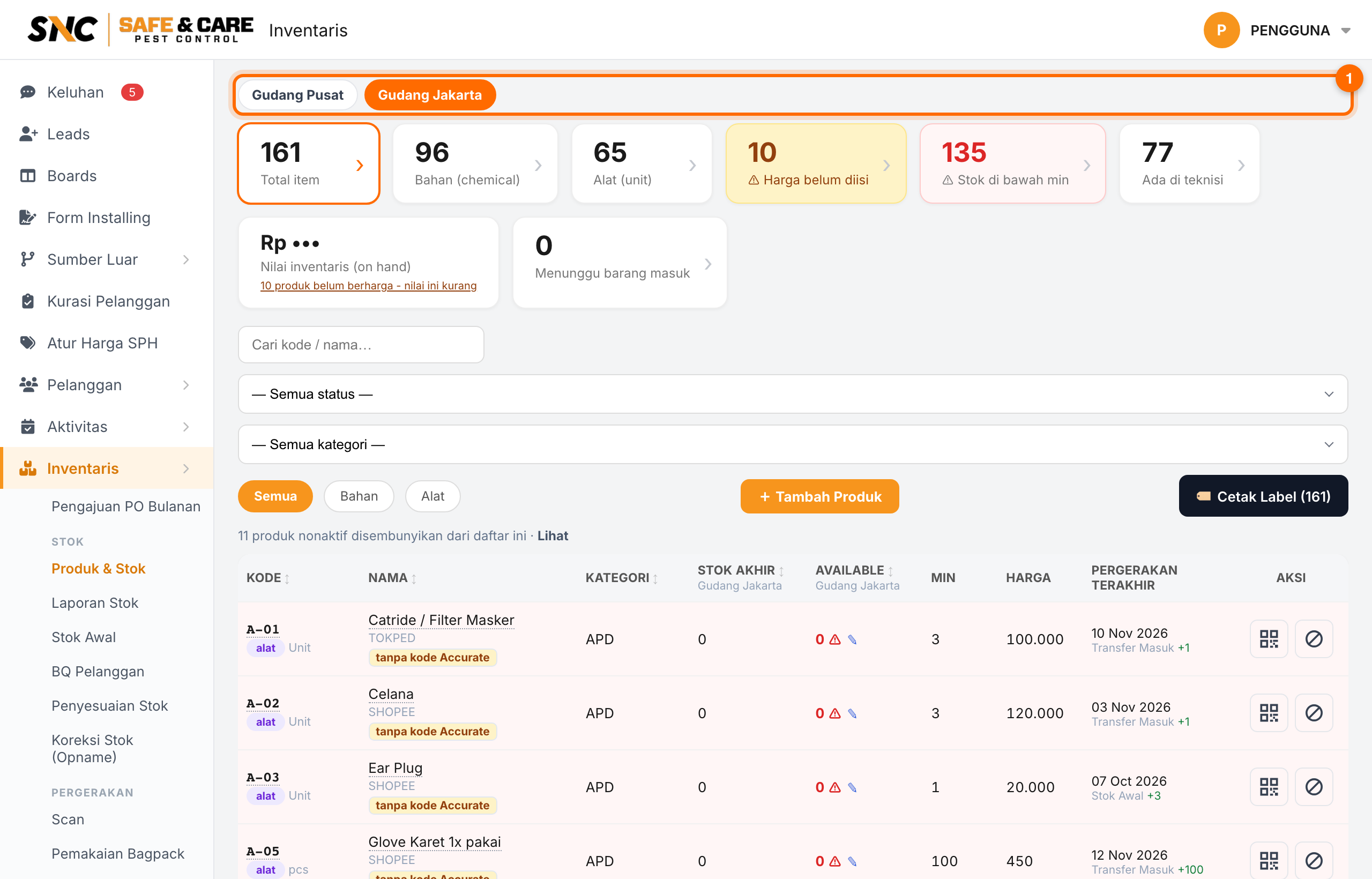
Buka Inventaris › Produk & Stok, lalu klik tombol Gudang Jakarta di atas tabel. Kolom Stok Akhir dan Available sekarang menunjukkan isi rak Gudang Jakarta saja.
4. Melayani teknisi Cabang Jakarta
Selama Gudang Jakarta belum diaktifkan, teknisi Cabang Jakarta tetap dilayani Gudang Pusat. Setelah stok Jakarta terisi, SPV/Manager/Admin klik Mulai layani teknisi di halaman Transfer Antar Gudang.
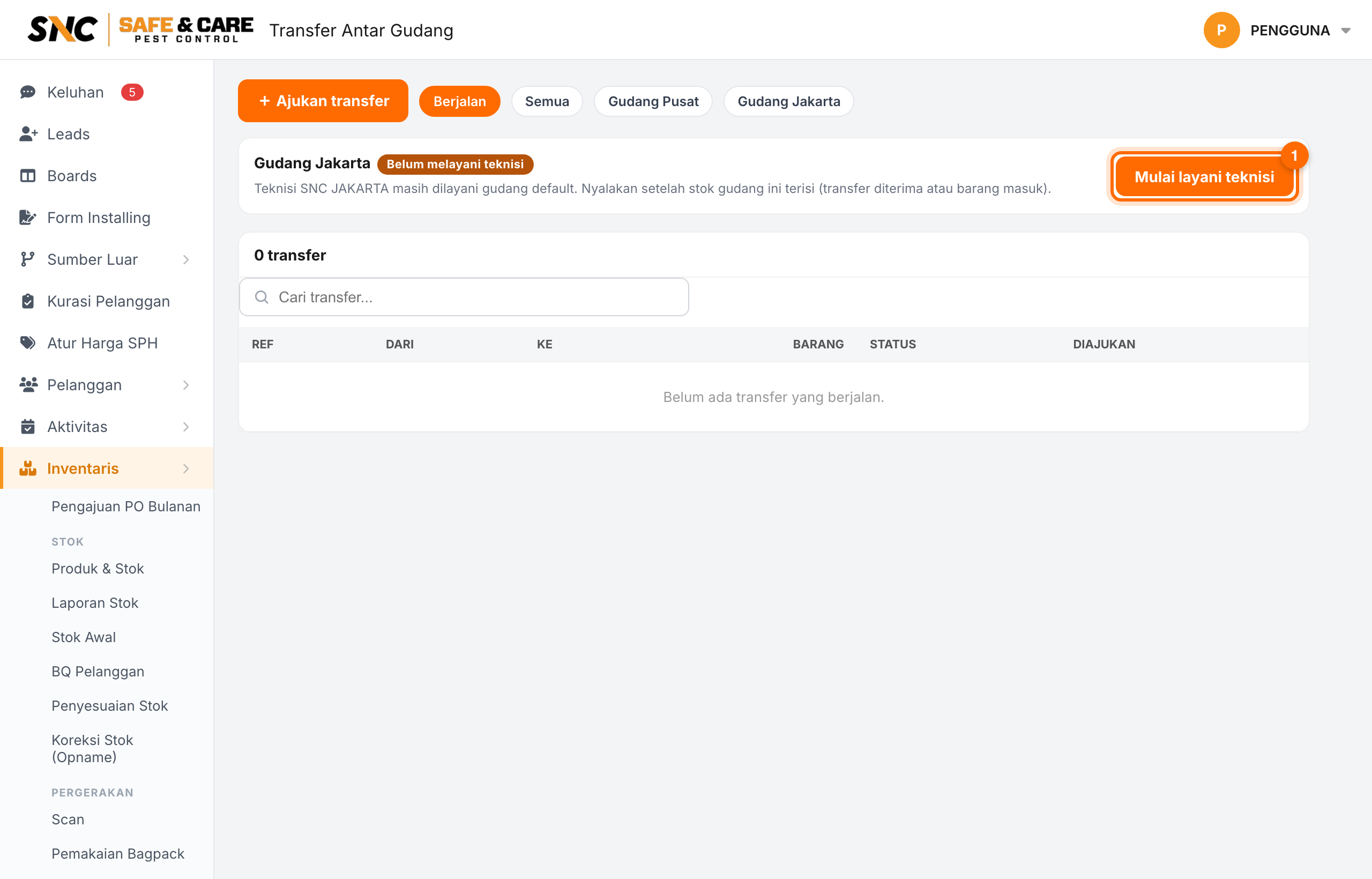
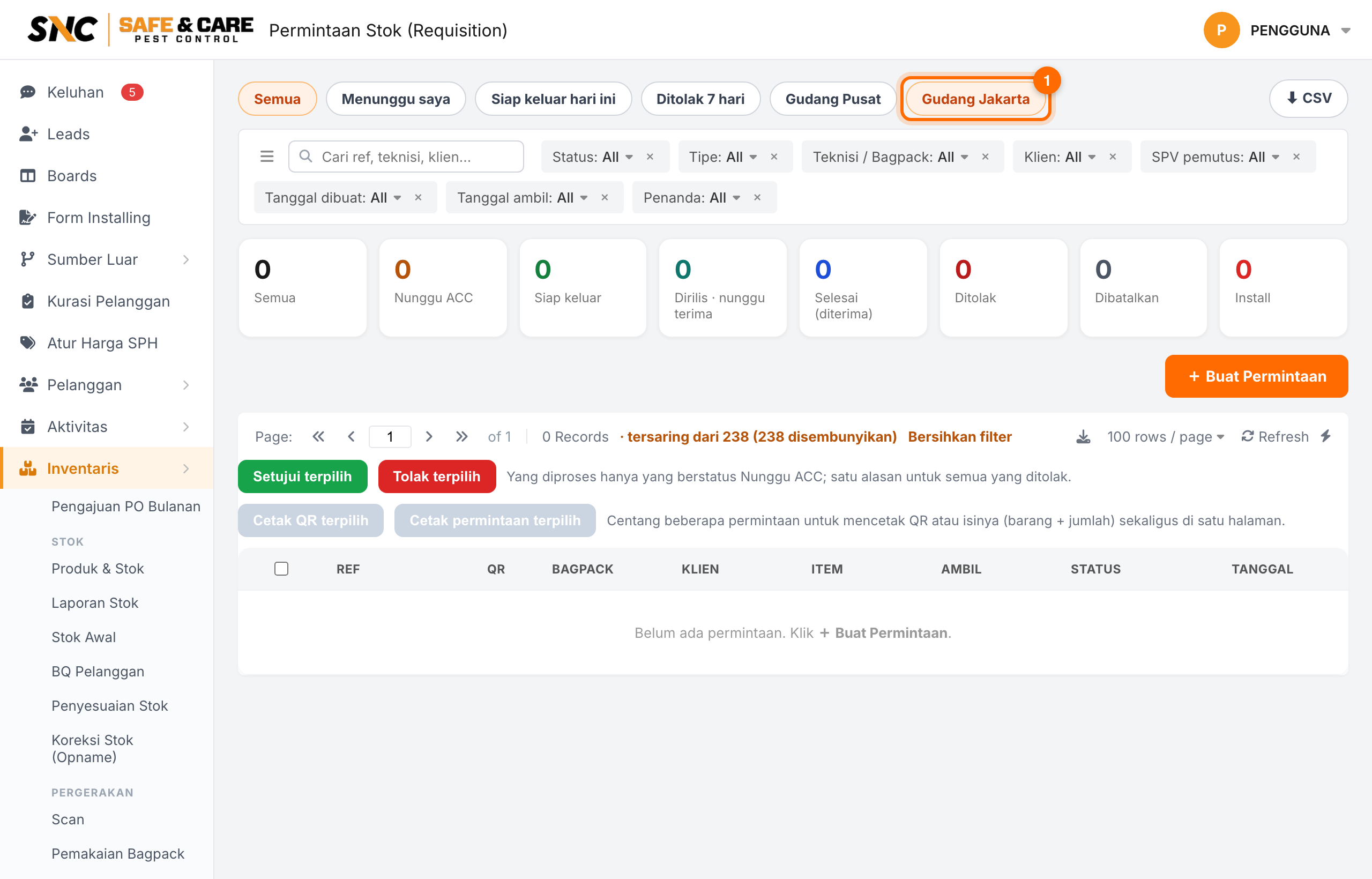
Sejak itu permintaan barang teknisi Jakarta yang baru masuk ke antrean Gudang Jakarta. Di daftar permintaan, klik tombol Gudang Jakarta untuk melihat hanya permintaan yang dilayani Gudang Jakarta.
Urutan menyalakan Gudang Jakarta
Isi stok Jakarta: transfer dari Pusat dan/atau barang masuk dari supplier.
Cek stok di Produk & Stok › Gudang Jakarta; lakukan opname bila angka rak belum cocok.
Klik Mulai layani teknisi.
Permintaan teknisi Jakarta berikutnya dilayani dari Gudang Jakarta; permintaan lama tetap di gudang asalnya.
Aturan dan batas
- Gudang Jakarta hanya melayani teknisi Cabang Jakarta.
- Tombol Mulai layani teknisi hanya untuk SPV, Manager, dan Admin.
- Permintaan teknisi yang sudah dibuat sebelum sakelar menyala tetap dilayani gudang asalnya.
- Stok Jakarta dan stok Pusat dihitung terpisah.
Masalah yang sering terjadi
| Gejala | Penyebab | Tindakan |
|---|---|---|
| Pilihan Kirim ke gudang tidak muncul | Hanya ada satu gudang aktif | Hubungi admin |
| Permintaan teknisi Jakarta masih masuk ke Pusat | Sakelar belum dinyalakan | SPV/Manager/Admin klik Mulai layani teknisi |
| Banyak permintaan teknisi berstatus "kurang" | Stok Jakarta belum cukup | Ajukan transfer dari Pusat atau beli ke supplier |
Apakah artikel ini membantu?