
Memakai Papan (Boards) sebagai pengganti Monday
Semua papan Monday sudah dipindahkan ke menu Boards di aplikasi dengan isi yang sama persis. Papan Surabaya diisi di aplikasi sejak 16 November 2026, dan papan Jakarta sejak 17 November 2026.
Papan Rekap Complain hanya tampilan: komplain dicatat dan ditutup di menu Komplain, lalu muncul otomatis di papan ini.
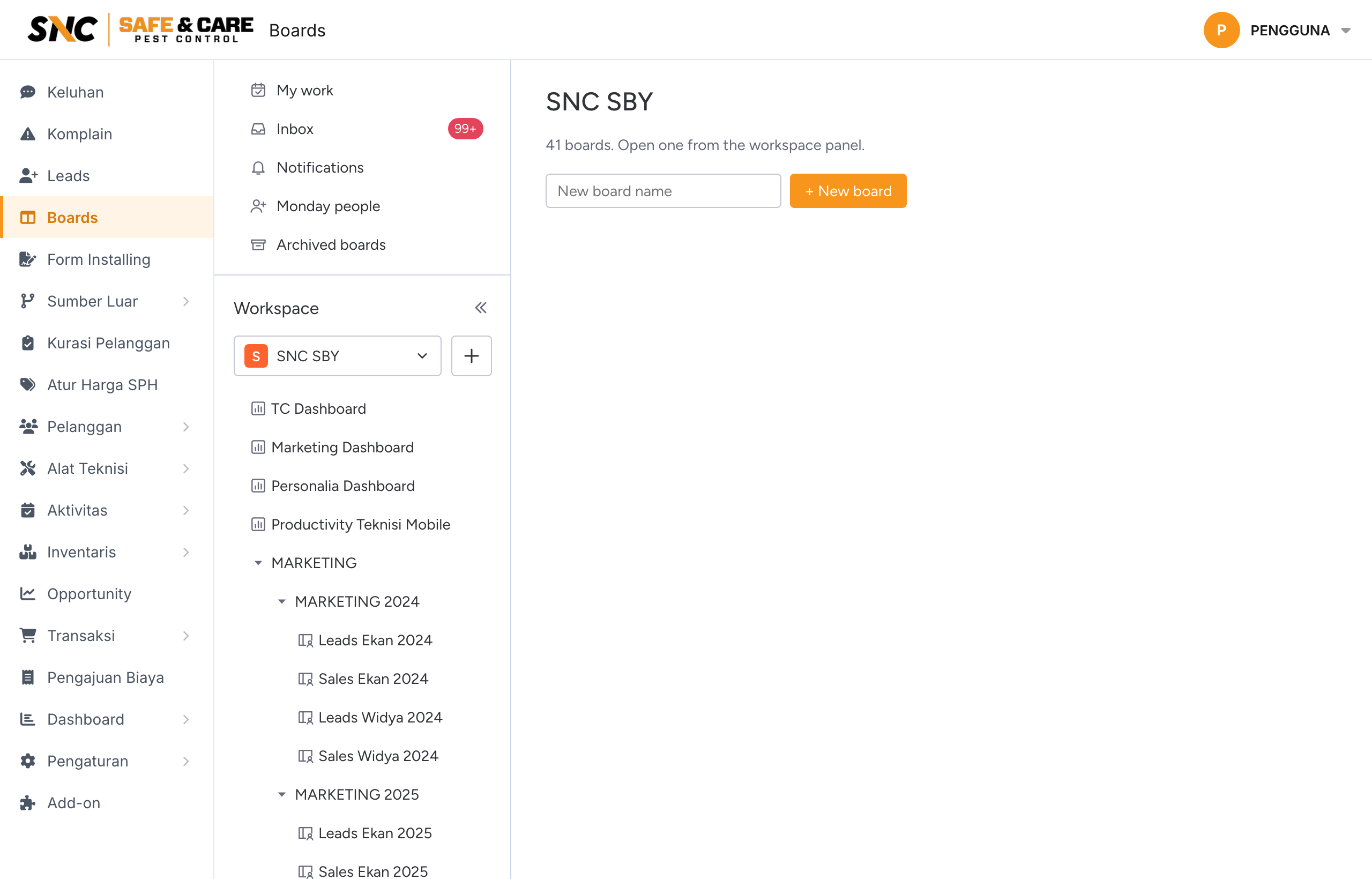
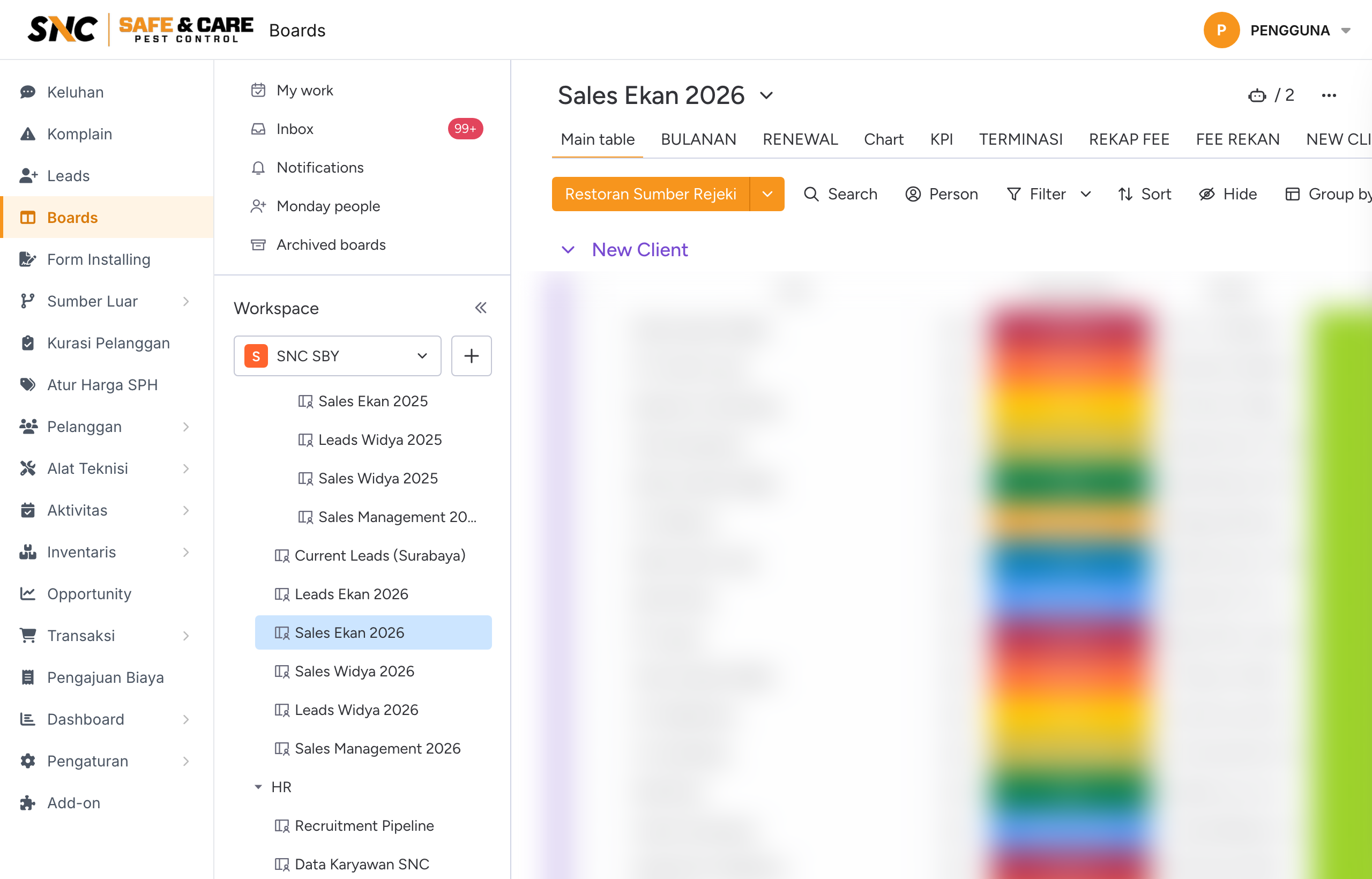
Membuka papan
Mengisi papan
Memilih beberapa baris sekaligus
Setiap baris punya kotak centang di kiri. Centang satu baris atau lebih, dan bilah aksi muncul melayang di bagian bawah layar, seperti di Monday. Bilah itu menyebut jumlahnya ("3 item dipilih") dan menawarkan aksi berikut.
| Aksi | Fungsinya |
|---|---|
| Duplikat | Menyalin baris terpilih di grup yang sama, dengan nama diberi "(copy)". |
| Ekspor | Mengunduh hanya baris terpilih ke file CSV yang dibuka di Excel. |
| Arsip | Menyembunyikan baris dari tampilan biasa tanpa menghapusnya. |
| Hapus | Menghapus baris terpilih setelah Anda menyetujui kotak konfirmasi. |
| Pindah ke | Memindahkan baris terpilih ke grup lain di papan yang sama, atau ke papan lain lewat Pindah ke papan lain. |
| X (tutup) | Membatalkan pilihan. |
Cara memakainya:
Dengan keyboard: Spasi memilih atau melepas kotak yang sedang fokus, Esc membatalkan semua pilihan.
### Memindahkan baris ke papan lain
Klik Pindah ke di bilah, lalu pilih Pindah ke papan lain... di bagian paling atas menu. Muncul kotak dengan dua pilihan: Papan tujuan dan Grup tujuan. Setelah keduanya dipilih, aplikasi menghitung dulu apa yang akan terjadi, tanpa mengubah apa pun, dan menampilkannya di kotak itu.
Baris tetap baris yang sama. Update, berkas, dan riwayatnya ikut pindah, dan baris ditaruh di bagian bawah grup tujuan. Subitem ikut induknya.
Isi tiap kolom ikut pindah bila papan tujuan punya kolom dengan judul dan jenis yang sama. Untuk kolom Status dan Dropdown, yang dicocokkan adalah tulisan labelnya, bukan warna atau urutannya.
Bila papan tujuan punya kolom yang berbeda, kotak menampilkan kotak kuning Perhatian. Isinya menyebut kolom yang tidak ada di papan tujuan, label yang tidak ada, dan berapa banyak isian yang akan hilang. Tombol Pindahkan baru menyala setelah Anda mencentang Saya mengerti isi di atas akan hilang di papan tujuan. Bila semua kolom cocok, tidak ada peringatan dan tombol langsung menyala.
Setelah dipindah, pesan hijau dengan tombol Urungkan muncul sekitar 10 detik. Urungkan mengembalikan baris ke papan dan grup asalnya beserta isi yang tadinya hilang. Urungkan ditolak bila baris itu atau subitemnya sudah diubah lagi sesudah dipindah, atau bila ada subitem baru ditambahkan di papan tujuan.
Yang tidak bisa dipilih sebagai papan tujuan tampil abu-abu dengan alasannya di bawah pilihan:
- Papan Rekap Complain (komplain dicatat di menu Komplain).
- Papan yang masih ditulis di Monday.
- Papan dengan jenis berbeda, misalnya papan Leads yang tertaut ke data pelanggan, dan papan dengan kunci akses lain seperti Data Karyawan.
Anda harus boleh mengubah papan asal dan papan tujuan. Baris yang masih ditunjuk kolom Connect boards milik baris lain dilewati, dan aplikasi menyebut namanya. Setiap pemindahan tercatat di Activity Log baris, di kedua papan, lengkap dengan siapa, kapan, papan dan grup asal, serta papan dan grup tujuan.
Hal yang perlu diketahui:
- Setiap Duplikat, Arsip, Hapus, dan Pindah tercatat di Activity Log tiap baris, lengkap dengan siapa dan kapan.
- Baris yang masih ditunjuk kolom Connect boards milik baris lain tidak ikut terhapus. Aplikasi memberi tahu nama baris yang dilewati.
- Papan Rekap Complain hanya tampilan. Di sana bilah hanya menawarkan Ekspor, karena komplain diubah di menu Komplain.
- Papan yang masih ditulis di Monday dan akun yang hanya boleh membaca (misalnya Direksi) juga hanya mendapat Ekspor.
- Manager dan supervisor tidak bisa memakai Hapus, sama seperti hapus satu baris.
Siapa melihat apa
| Peran | Papan biasa | Papan Omzet, Cash-in, Profit | Data Karyawan |
|---|---|---|---|
| Admin | buka dan isi | tidak terlihat | buka |
| Manager | buka dan isi | buka | tidak terlihat |
| Supervisor, Sales | buka dan isi | tidak terlihat | tidak terlihat |
| Finance | buka dan isi | buka | tidak terlihat |
| Direksi | baca saja | buka | tidak terlihat |
| HR | buka dan isi | tidak terlihat | buka |
Menghapus item atau grup, satu per satu maupun lewat bilah aksi, hanya bisa dilakukan admin.
Masalah yang sering terjadi
| Gejala | Penyebab | Tindakan |
|---|---|---|
| Menu Boards tidak ada | Peran akun Anda belum diberi akses papan | Minta admin memeriksa peran akun |
| Rekap Complain tidak bisa diisi | Komplain dicatat di menu Komplain | Buka Komplain, lalu Catat komplain baru atau Sunting |
| Papan Omzet tidak muncul | Papan keuangan hanya untuk finance, direksi, dan manager | Hubungi finance |