
Cara menjawab kurasi: beberapa lokasi, satu tagihan
Kadang satu nama di Accurate ditagihkan untuk beberapa tempat sekaligus. Contoh: Yayasan Contoh ditagih atas satu nama, padahal teknisi melayani empat sekolahnya yang tercatat sebagai empat pelanggan di aplikasi. Dulu kartu kurasi hanya bisa memilih satu pelanggan, sehingga seluruh omzet yayasan jatuh ke satu sekolah dan tiga sekolah lain tampak tak membayar. Jawaban Beberapa lokasi - satu tagihan menyatukan semua tempat itu dalam satu grup tagihan, dan angka omzet dihitung untuk grup itu.
Kapan memakainya
- Satu nama perusahaan, yayasan, atau badan hukum di Accurate, dengan beberapa lokasi layanan di aplikasi.
- Tagihan tanpa keterangan lokasi yang memang mencakup beberapa tempat.
- Jangan dipakai kalau nama itu ternyata hanya satu tempat: pilih pelanggannya langsung.
- Jangan dipakai untuk menggabungkan dua pelanggan kembar yang sebenarnya tempat yang sama: jawab dengan Ya, ini … ke pelanggan yang benar.
Membuat grup baru
Di kartu, klik Beberapa lokasi - satu tagihan. Kotak oranye terbuka di bawahnya.
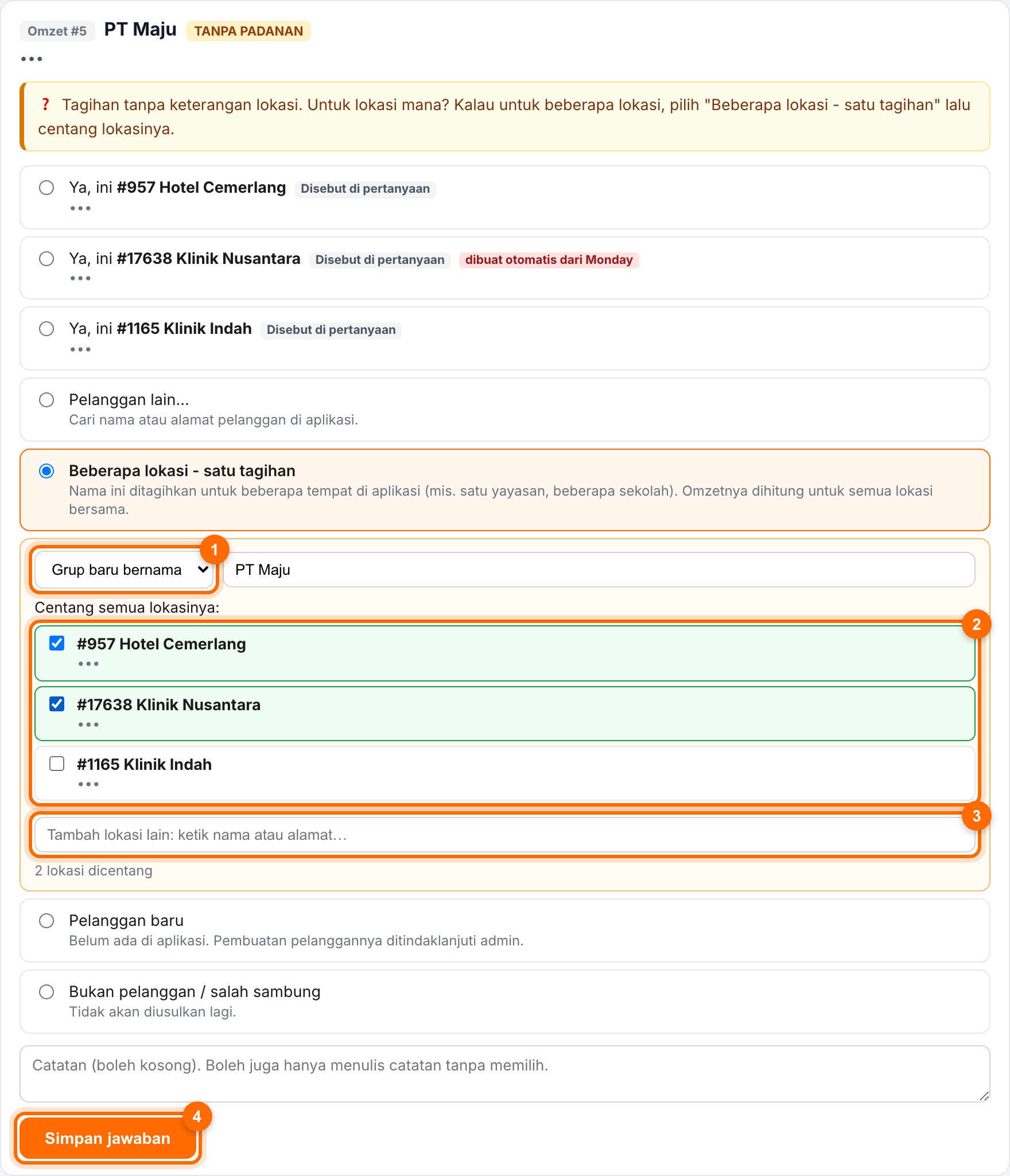
Biarkan pilihan Grup baru bernama (nomor 1 di gambar). Nama grup terisi otomatis dengan nama dari Accurate; boleh diganti menjadi nama yang lebih mudah dikenali.
Centang semua lokasinya (nomor 2 di gambar). Pelanggan yang disebut di kartu sudah tampil sebagai pilihan. Angka N lokasi dicentang di bawah kotak bertambah setiap kali mencentang.
Tambahkan lokasi yang belum ada di daftar lewat kotak Tambah lokasi lain (nomor 3 di gambar). Ketik nama atau alamat, lalu klik hasilnya: lokasi itu langsung masuk daftar dalam keadaan tercentang.
Klik Simpan jawaban (nomor 4 di gambar). Pesan hijau menyebut jumlah lokasi yang dimasukkan, misalnya Jawaban tersimpan. 4 lokasi dimasukkan ke grup tagihan.
Penting: grup baru butuh minimal dua lokasi. Kalau hanya satu, sistem menolak dan meminta Anda memilih pelanggannya langsung.
Di HP
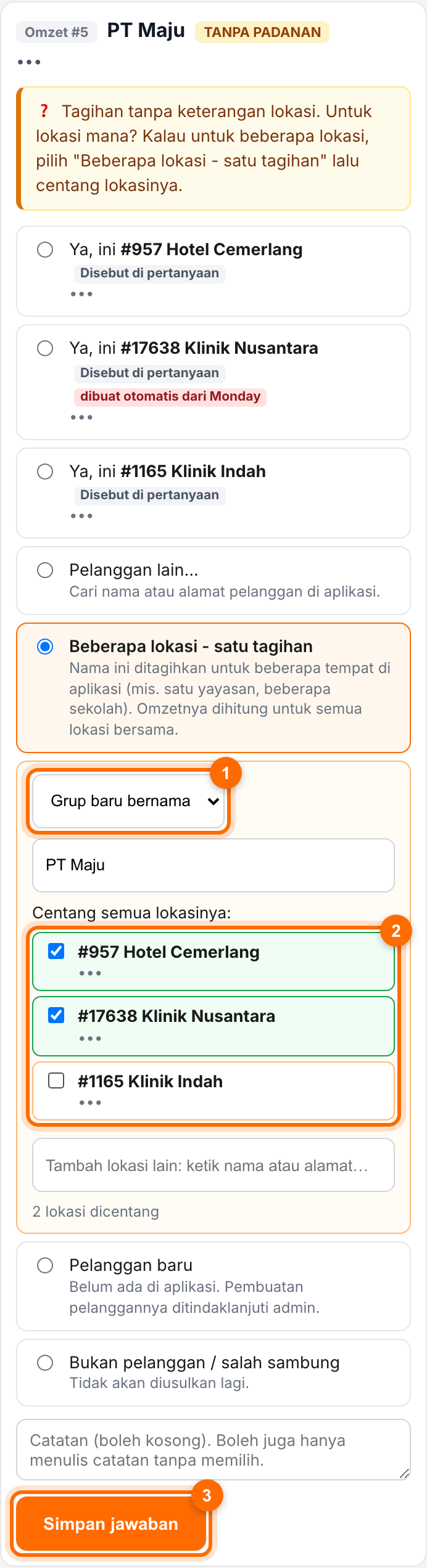
Langkahnya sama di HP; kotak pilihan grup dan nama grup bertumpuk ke bawah.
Memasukkan ke grup yang sudah ada
Kalau nama tagihan kedua milik grup yang sama (misalnya yayasan yang sama tertulis dengan ejaan lain di Accurate), buka pilihan Grup baru bernama dan ganti menjadi Masukkan ke grup "…" (N lokasi). Centang lokasi tambahan bila ada; boleh juga tidak mencentang apa pun kalau semua lokasinya sudah di grup itu. Klik Simpan jawaban.
Lokasi yang sudah masuk grup lain
Perhatikan label ungu sudah di grup "…" di samping nama lokasi. Satu lokasi hanya boleh berada di satu grup tagihan. Kalau Anda mencentangnya untuk grup lain, jawaban ditolak dengan pesan #… sudah masuk grup '…'. Pilih grup itu, atau jangan centang lokasi ini. Tidak ada yang dipindah diam-diam.
Sesudah menyimpan
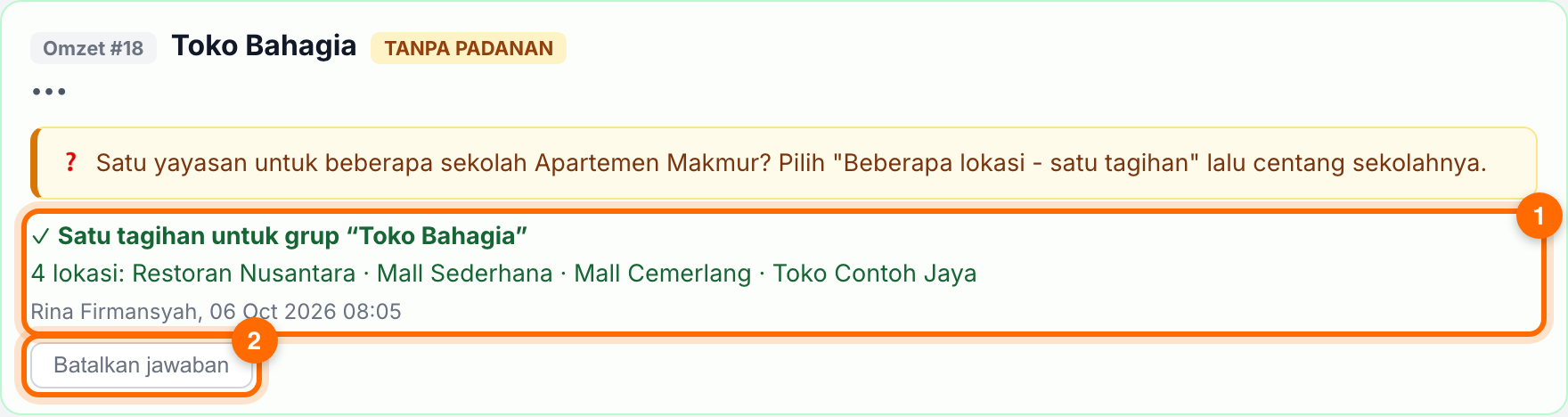
Buka saringan Sudah dijawab. Kartu menampilkan Satu tagihan untuk grup "…", jumlah dan nama lokasinya, siapa yang menjawab dan kapan, serta tombol Batalkan jawaban.
Catatan: nama dari Accurate ditautkan ke salah satu lokasi di grup (yang nomornya terkecil). Itu hanya titik kait; layar Selisih Omzet dan Retensi selalu menjumlah seluruh grup, jadi lokasi mana yang menjadi titik kait tidak mengubah angka apa pun.
Apakah artikel ini membantu?