Mencatat komplain pelanggan dan menindaklanjutinya
Admin, Supervisor, Marketing28× dilihatDiperbarui 19 November 2026
Untuk siapa
Yang boleh mencatat dan menyunting komplain: CS (akun Admin), SPV, dan Marketing.
Hanya SPV yang mengisi analisa, saran, rekomendasi, dan action plan, dan memilih teknisi untuk Support.
Peran lain tidak melihat menu Komplain.
Kapan dipakai
Ada pelanggan yang komplain dan perlu dicatat.
Keluhan yang sama muncul lagi pada kasus yang masih berjalan.
Kasus sudah selesai dan perlu ditutup.
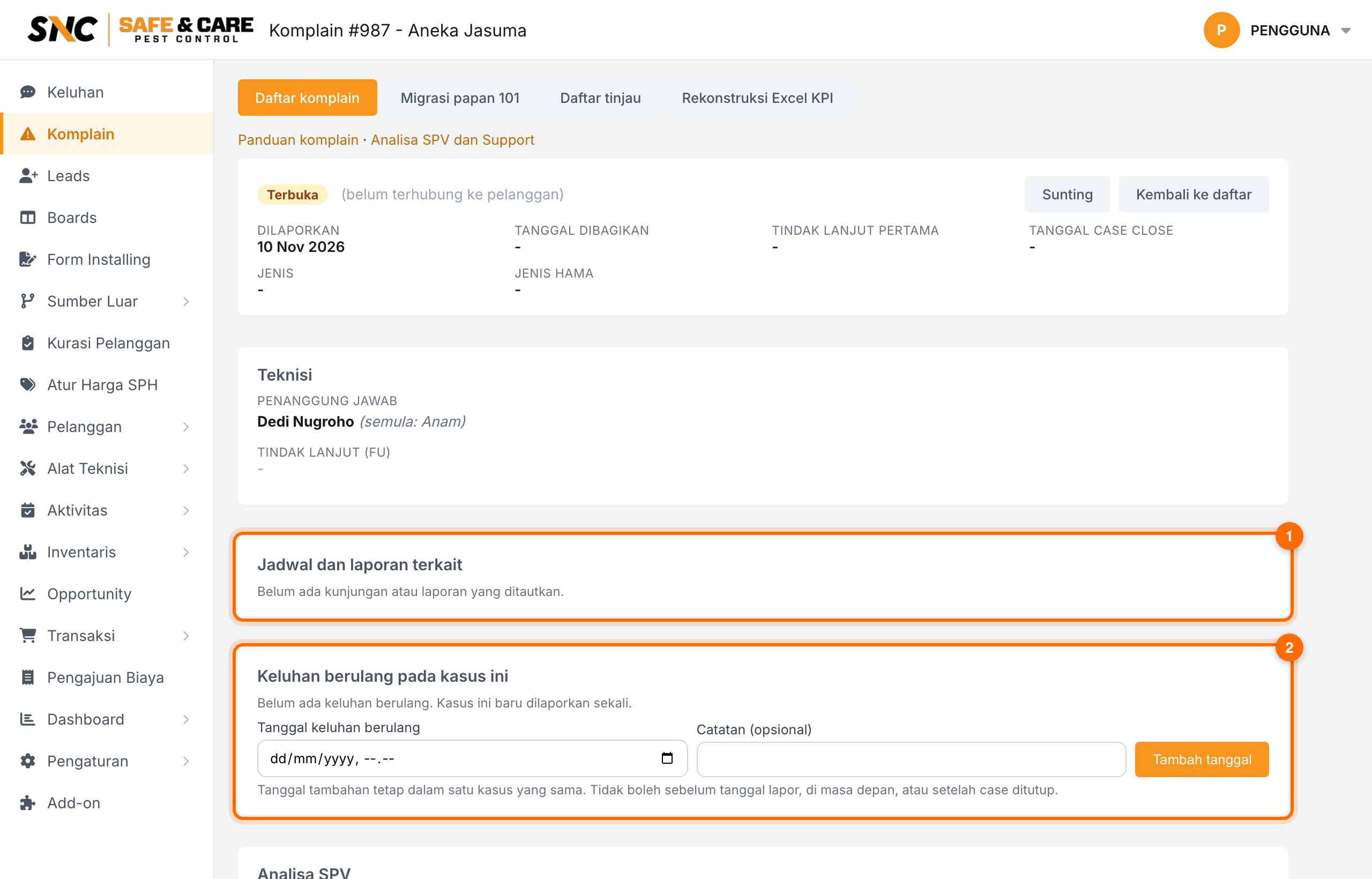
Contoh di gambar memakai nama rekaan, bukan pelanggan sungguhan.
Membaca daftar komplain
Daftar Komplain kini serupa daftar Permintaan Barang. Setiap komplain punya Tahap: Masuk, Ditunjuk, Dikerjakan, Selesai FU, Dibagikan, atau Ditutup. Komplain lama yang belum disentuh alur baru tampil Masuk (belum ditutup) atau Ditutup. Datanya tidak diubah.
1
Deretan kartu di atas daftar menghitung komplain per tahap. Klik satu kartu untuk menyaring daftar ke tahap itu. Klik kartu Semua untuk kembali.
2
Tombol bulat di atas kartu adalah tampilan tersimpan: Menunggu saya, Belum ditunjuk, dan Siap dibagikan. Menunggu saya berbeda per peran: SPV melihat yang belum ditunjuk, Admin/CS melihat yang siap dibagikan, Marketing melihat komplain yang ia catat dan masih berjalan.
3
Klik judul kolom untuk mengurutkan (naik, turun, lalu kembali ke bawaan).
4
Daftar menampilkan 100 baris per halaman. Pindah halaman lewat kotak Page di atas tabel.
5
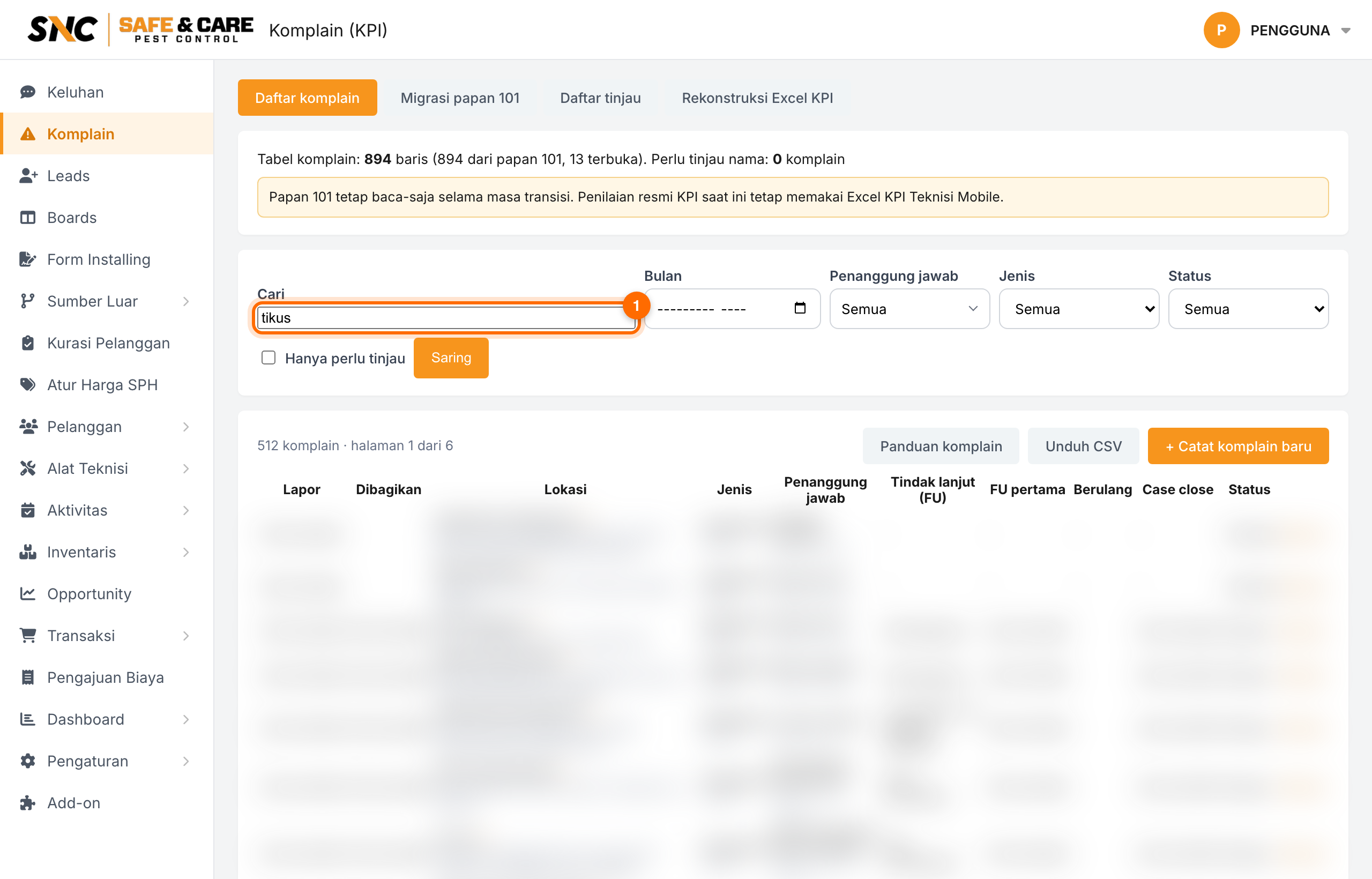
Ketik di kotak cari (lokasi, isi keluhan, hama, nama teknisi, nama pelapor, atau nomor seperti KMP-0012). Pencarian membaca semua komplain, bukan hanya halaman yang sedang dibuka, dan hasilnya ikut ke CSV.
6
Saringan lain (Tahap, Jenis, Penanggung jawab, Tanggal lapor) ada di sebelah kotak cari.
Menunjuk teknisi follow up (SPV)
Hanya SPV yang menunjuk teknisi follow up. Marketing dan CS hanya melihat.
1
Di baris komplain berstatus Masuk, klik Tunjuk teknisi FU. Bisa juga dari Rincian.
2
Pilih satu teknisi utama, isi Tanggal rencana, dan catatan untuk teknisi bila perlu. Lalu klik Tunjuk teknisi.
3
Tugas follow up langsung muncul di aplikasi teknisi itu sebagai request yang menunggu diterima. Tahap komplain menjadi Ditunjuk.
4
Bila teknisi tidak bisa mengerjakan, ia mengembalikan tugasnya dari layar request di aplikasinya dengan menulis alasan. Tahap komplain kembali ke Masuk dan SPV menunjuk ulang. Bila SPV membatalkan tugas follow up itu, tahap komplain juga kembali ke Masuk.
5
Tim pendamping (Support) tetap dipilih seperti biasa lewat tim tindak lanjut.
6
Di Rincian, bagian Garis waktu mencatat siapa melakukan apa dan kapan, termasuk penunjukan dan pengembalian tugas.
Komplain yang belum terhubung ke pelanggan belum bisa ditunjuk. Hubungkan lokasinya dulu di daftar tinjau.
Setelah teknisi mengerjakan tugas
Tahap komplain mengikuti tugas teknisi di aplikasinya. Tidak ada yang perlu diubah manual.
Teknisi di aplikasi
Tahap komplain
Yang tercatat
Menerima request (Terima Request) atau mulai mengerjakan
Dikerjakan
Garis waktu: teknisi menerima tugas
Menyelesaikan form Follow Up (Selesai)
Selesai FU
Garis waktu: follow up selesai. Tanggal FU pertama terisi otomatis
Mengembalikan atau tugas dibatalkan
Masuk
Garis waktu: tugas dikembalikan, SPV menunjuk ulang
1
Tanggal FU pertama hanya terisi sekali, yaitu saat follow up pertama selesai. Bila tugas dibuka ulang lalu selesai lagi, tanggal itu tidak berubah. Komplain lama yang sudah punya tanggal FU tidak ditimpa.
2
Saat teknisi menyelesaikan tugas, SPV yang menunjuknya mendapat kabar di Inbox (lonceng) dengan tombol Buka komplain.
3
Kartu Selesai FU - siap dibagikan di daftar langsung bertambah. Komplainnya siap dibagikan ke pelapor.
4
Papan Rekap Complain ikut terisi: kolom FU pertama dan Tim FU diisi dari tugas itu. Papan tetap tidak bisa diisi langsung.
5
Komplain yang sudah Dibagikan, Ditutup, atau Dibatalkan tidak berubah tahapnya walau tugas teknisinya berubah.
Di aplikasi teknisi, tugas follow up komplain diawali kartu oranye Follow up komplain. Isinya nomor komplain (KMP-...), lokasi, ringkasan keluhan, dan nama pelapor bila ada. Kartu itu tampil di layar request, Detail, dan form Follow Up. Nomor WhatsApp pelapor tidak pernah tampil ke teknisi. Form Follow Up yang dipakai tetap form Laporan Pelayanan seperti biasa.
Langkah mencatat komplain
1
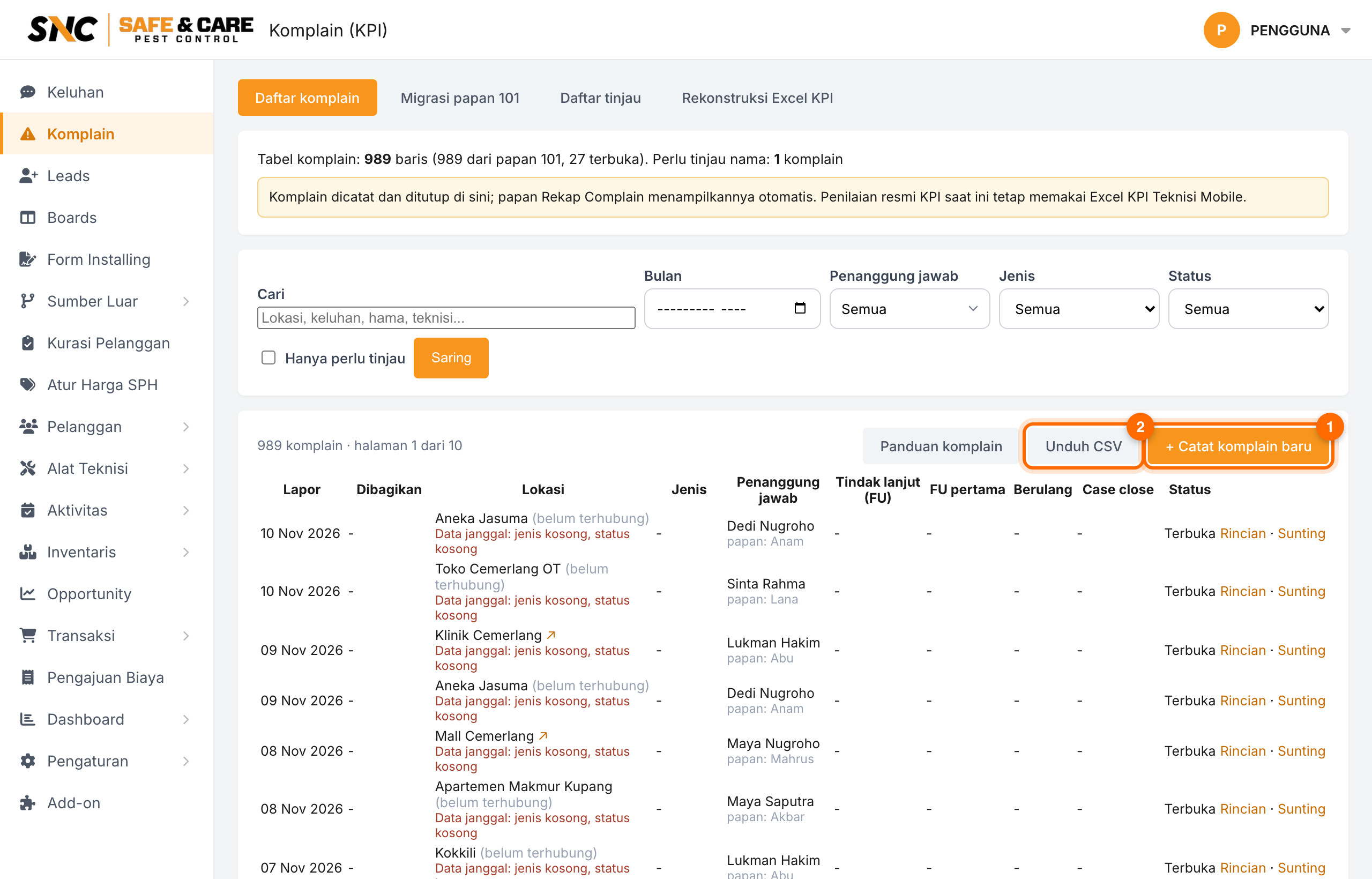
Buka Komplain, lalu klik Catat komplain baru (kanan atas daftar).
2
Isi Dilaporkan, Jenis, dan Pelanggan (ketik minimal 2 huruf lalu pilih).
3
Di Kunjungan atau laporan pelayanan terkait, centang kunjungan yang dikomplain. Teknisinya (termasuk seluruh anggota tim kunjungan itu) otomatis tercentang sebagai Penanggung jawab. Ganti bila perlu. Klik buka untuk melihat jadwal atau laporannya.
4
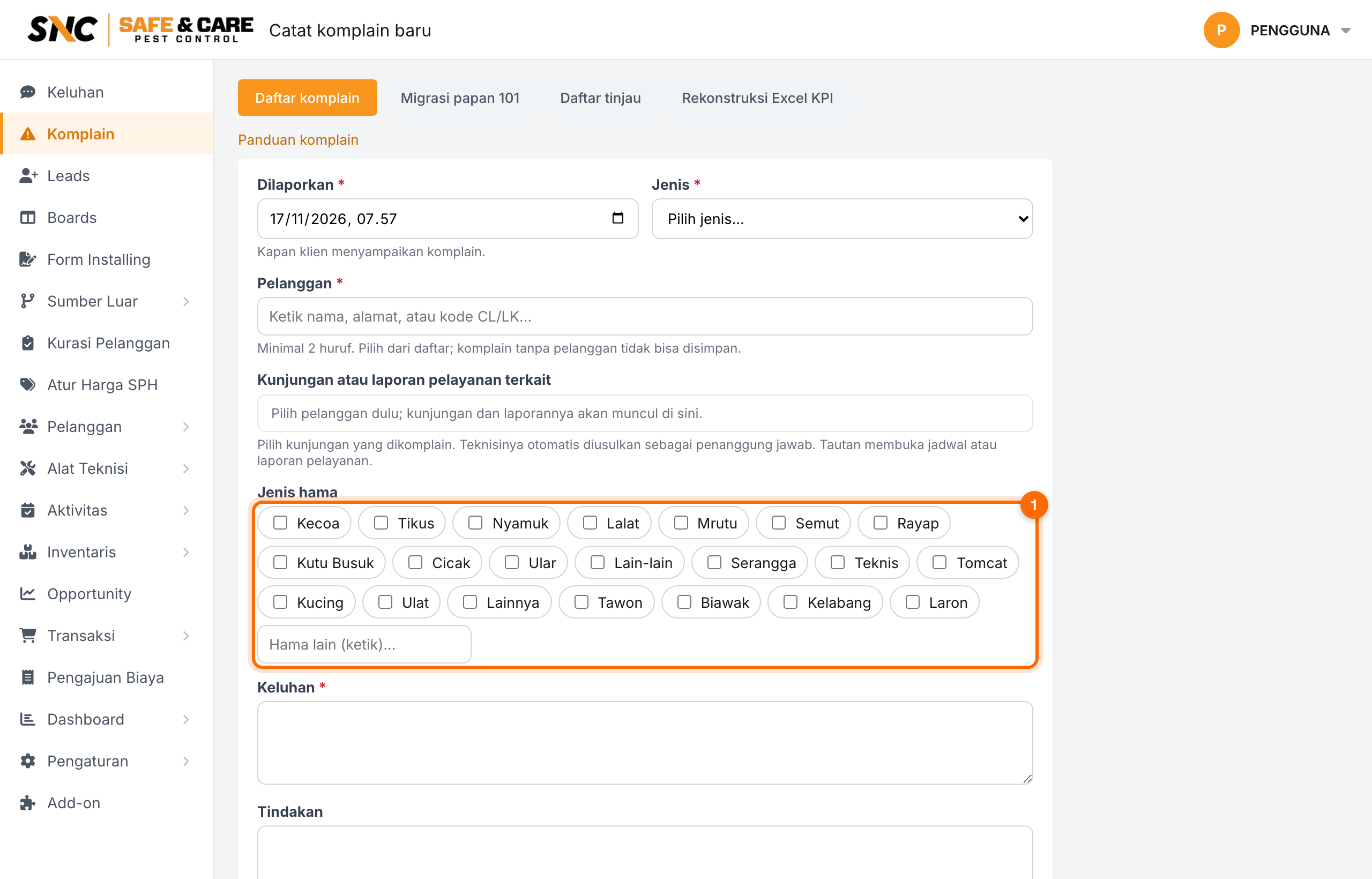
Pilih Jenis hama. Bila hamanya tidak ada di daftar, ketik di kotak Hama lain (ketik).... Bila muncul kotak kuning Peringatan hama, cek lagi hamanya.
5
Isi Nama pelapor dan Nomor WhatsApp pelapor bila ada (boleh dikosongkan). Diketik oleh CS, bukan diambil dari data pelanggan. Isi Keluhan, lalu Tanggal dibagikan: tanggal SNC membagikan (share) hasil follow up ke klien yang melaporkan.
6
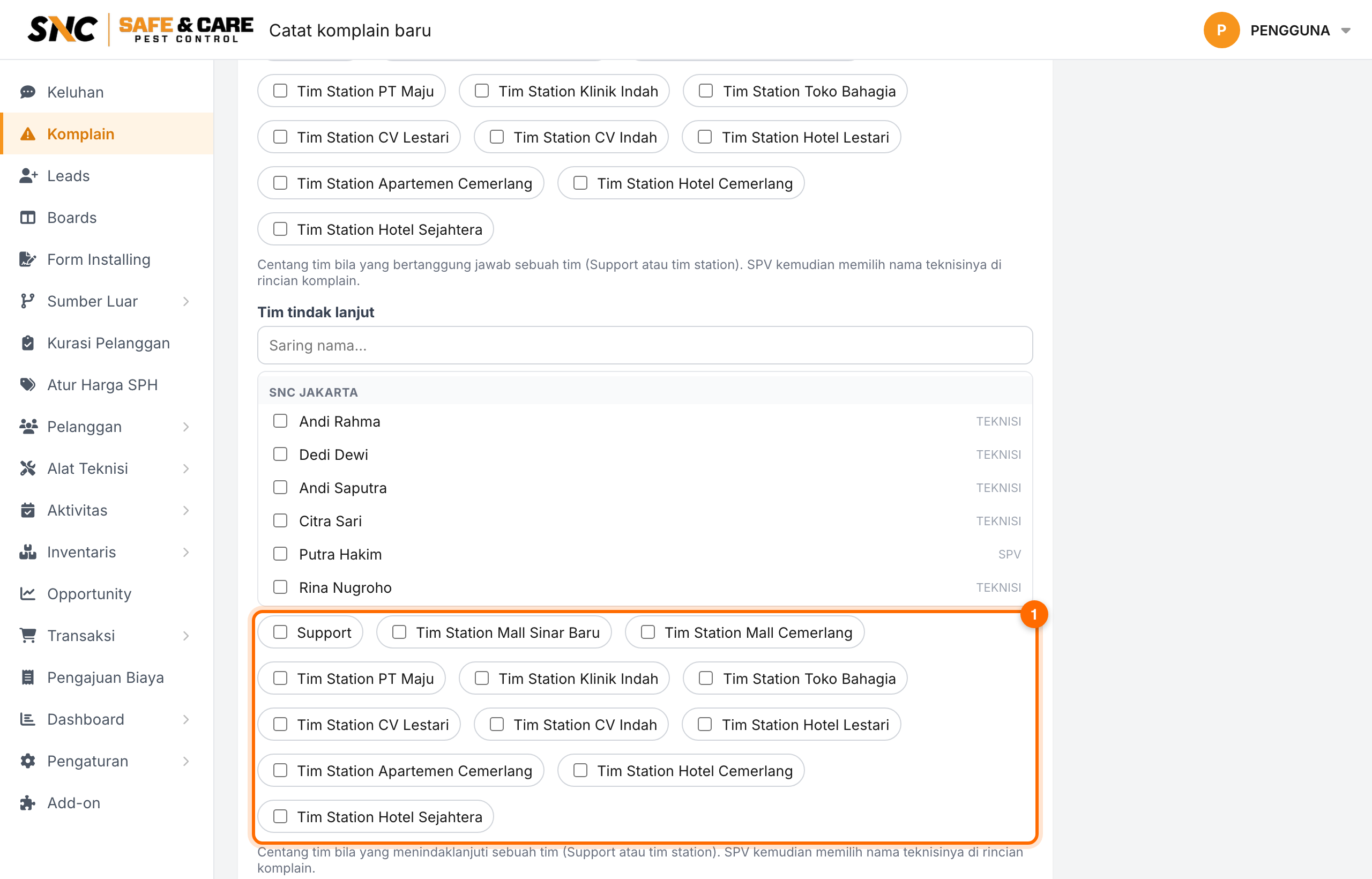
Pada Tim tindak lanjut, centang teknisi yang menindaklanjuti. Bila yang turun satu tim, centang chip timnya: Support atau Tim Station ... (misalnya Tim Station TP). Chip tim juga tersedia di Penanggung jawab.
7
Pada Laporan follow up, centang laporan follow up (nomor FK-...) bila sudah ada. Teknisi laporan itu otomatis tercentang di Tim tindak lanjut.
8
Komplain ditutup lewat tombol Tutup komplain di rincian (lihat langkah menutup di bawah), bukan lewat Sunting. Di Sunting, SPV dan Admin/CS hanya bisa membuka kembali komplain yang sudah ditutup (pilih Buka kembali).
9
Klik Simpan komplain.
10
Di daftar, klik Rincian untuk melihat semua tanggal, teknisi, tautan laporan, dan analisa SPV.
11
Bila keluhan yang sama muncul lagi, jangan buat komplain baru. Di Keluhan berulang pada kasus ini, isi tanggalnya lalu klik Tambah tanggal.
12
Tanggal berulang yang salah ketik dihapus dengan mengisi alasan lalu klik Hapus.
13
Untuk laporan, klik CSV di daftar. Isinya mengikuti saringan yang sedang dipakai.
Langkah menutup, membatalkan, dan mengoreksi
Hanya SPV dan Admin/CS yang melihat tombolnya. Marketing hanya melihat rincian dan riwayat.
1
Buka Rincian komplain. Kartu Hasil follow up merangkum laporan teknisi (metode, area, temuan, pestisida, keterangan), tanpa foto.
2
Tutup komplain: tombol terpisah, muncul setelah tahap Selesai FU atau Dibagikan. Menutup memberi Tanggal case close hari ini, sama seperti status Ditutup di cara lama. Komplain tidak tertutup sendiri setelah dibagikan.
3
Batalkan komplain: untuk komplain salah catat atau dobel, sebelum tahap Selesai FU. Isi alasan (minimal 10 huruf), lalu klik Batalkan komplain. Barisnya tidak dihapus. Tugas follow up yang belum diterima teknisi ikut dibatalkan; tugas yang sudah dikerjakan dibiarkan dan dicatat di riwayat.
4
Koreksi tanggal follow up pertama: isi tanggal yang benar dan alasan, lalu klik Simpan koreksi. Tanggal lama dan baru tercatat di Garis waktu.
5
Garis waktu di bagian bawah rincian memuat setiap langkah: masuk, ditunjuk, diterima, selesai, dibagikan, ditutup, dibatalkan, dikoreksi, lengkap dengan siapa dan kapan.
6
Nomor WhatsApp pelapor hanya terlihat oleh SPV dan Admin/CS (juga di CSV). Nama pelapor terlihat oleh semua yang membuka rincian.
Langkah mengisi hama kontrak
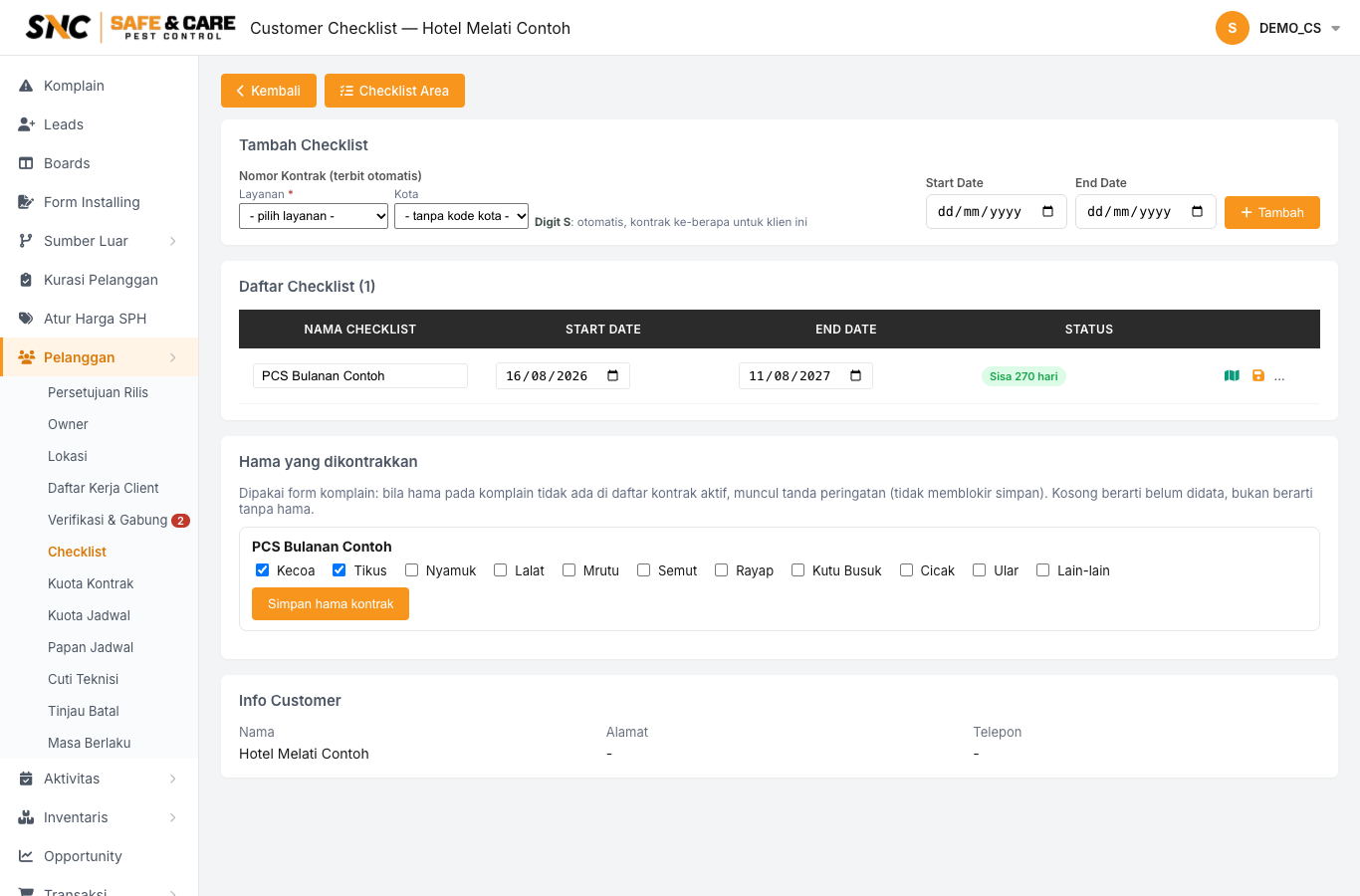
Peringatan hama hanya bekerja bila hama kontrak sudah diisi.
1
Buka Pelanggan › Checklist pelanggan itu.
2
Di kartu Hama yang dikontrakkan, centang hamanya, lalu klik Simpan hama kontrak.
Aturan dan batas
Komplain dicatat, diubah, dan ditutup di menu Komplain saja. Papan Rekap Complain di Boards menampilkannya otomatis dan tidak bisa diisi langsung.
Yang boleh input: CS (Admin), SPV, dan Marketing.
Analisa, saran, rekomendasi, dan action plan hanya diisi SPV.
Peringatan hama muncul bila hama komplain tidak ada di kontrak aktif. Komplain tetap bisa disimpan.
Bila hama kontrak belum didata, layar hanya memberi keterangan, bukan peringatan.
Keluhan berulang = tambah tanggal pada kasus yang sama. Tanggalnya tidak boleh sebelum tanggal lapor, di masa depan, atau setelah case close.
Status Ditutup wajib punya Tanggal case close.
Tahap Dikerjakan dan Selesai FU diisi sistem dari tugas teknisi, bukan diketik. Tanggal FU pertama tidak pernah ditimpa.
Tanggal dibagikan = tanggal SNC membagikan hasil follow up ke klien yang melaporkan. Ikut di CSV sebagai tanggal_dibagikan.
Masalah yang sering terjadi
Gejala
Penyebab dan solusi
Papan Rekap Complain tidak bisa diisi
Memang dikunci. Catat atau tutup komplain di menu Komplain; papan ikut berubah.
Menu Komplain tidak muncul
Akun bukan Admin, SPV, atau Marketing. Minta admin cek peran akun.
Peringatan hama padahal hama benar
Hama itu belum dicentang di kartu Hama yang dikontrakkan. Lengkapi di Checklist pelanggan.
Teknisi sudah menyelesaikan tugas tapi tahap masih Dikerjakan
Tugasnya belum berstatus Selesai di aplikasi teknisi. Minta teknisi menyelesaikan (Checkout) form Follow Up.
Tombol Tutup komplain tidak ada
Tahap belum Selesai FU atau Dibagikan, atau akun Anda Marketing. Sunting tidak bisa menutup; tunjuk teknisi dan selesaikan follow up dulu, atau batalkan bila salah catat.
Tombol Batalkan tidak ada
Follow up sudah selesai (tutup saja), komplain sudah ditutup/dibatalkan, atau akun Anda Marketing.
Tombol Tunjuk teknisi tidak ada
Hanya SPV yang bisa menunjuk. Minta SPV yang mengisi.
Tanggal berulang ditolak setelah case ditutup
Buka lagi kasusnya (status Terbuka) atau catat sebagai komplain baru.
Laporan tidak muncul di daftar kunjungan
Pelanggan belum dipilih, atau laporannya milik pelanggan lain. Pilih pelanggan yang benar.