
Menjawab pertanyaan migrasi Excel jadwal di aplikasi
Migrasi jadwal dari Excel ke kontrak baru bisa diterapkan setelah aturan-aturannya dijawab. Semua jawaban kini diisi langsung di aplikasi, tidak perlu lewat chat.
Melihat apa yang masih perlu dijawab
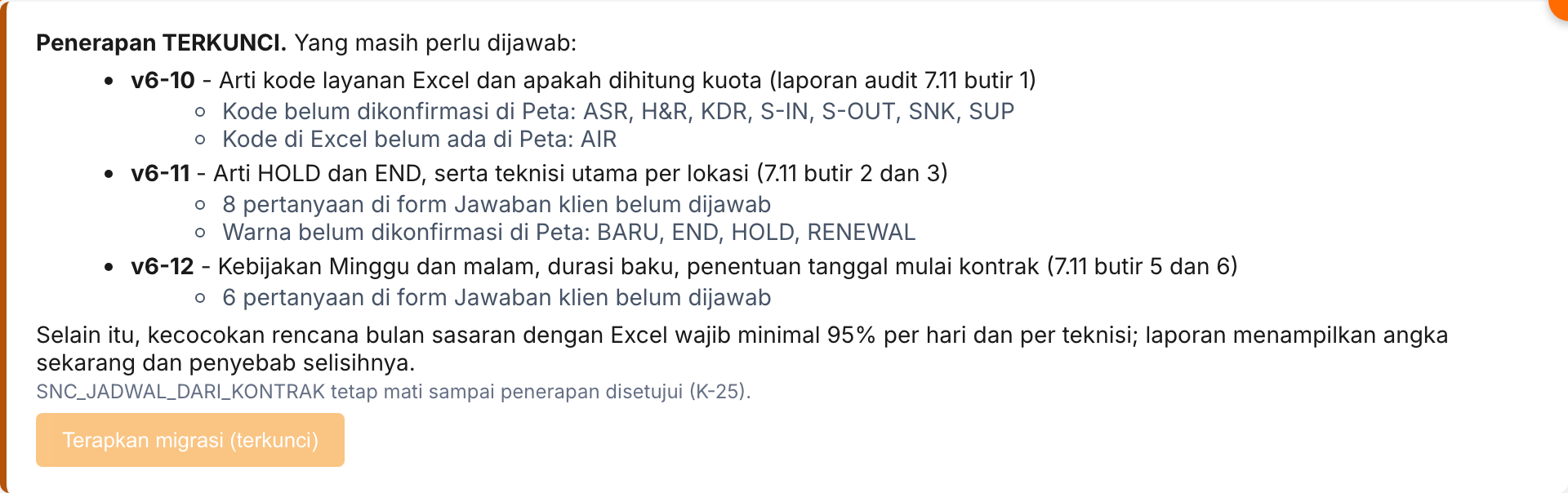
Mengisi jawaban
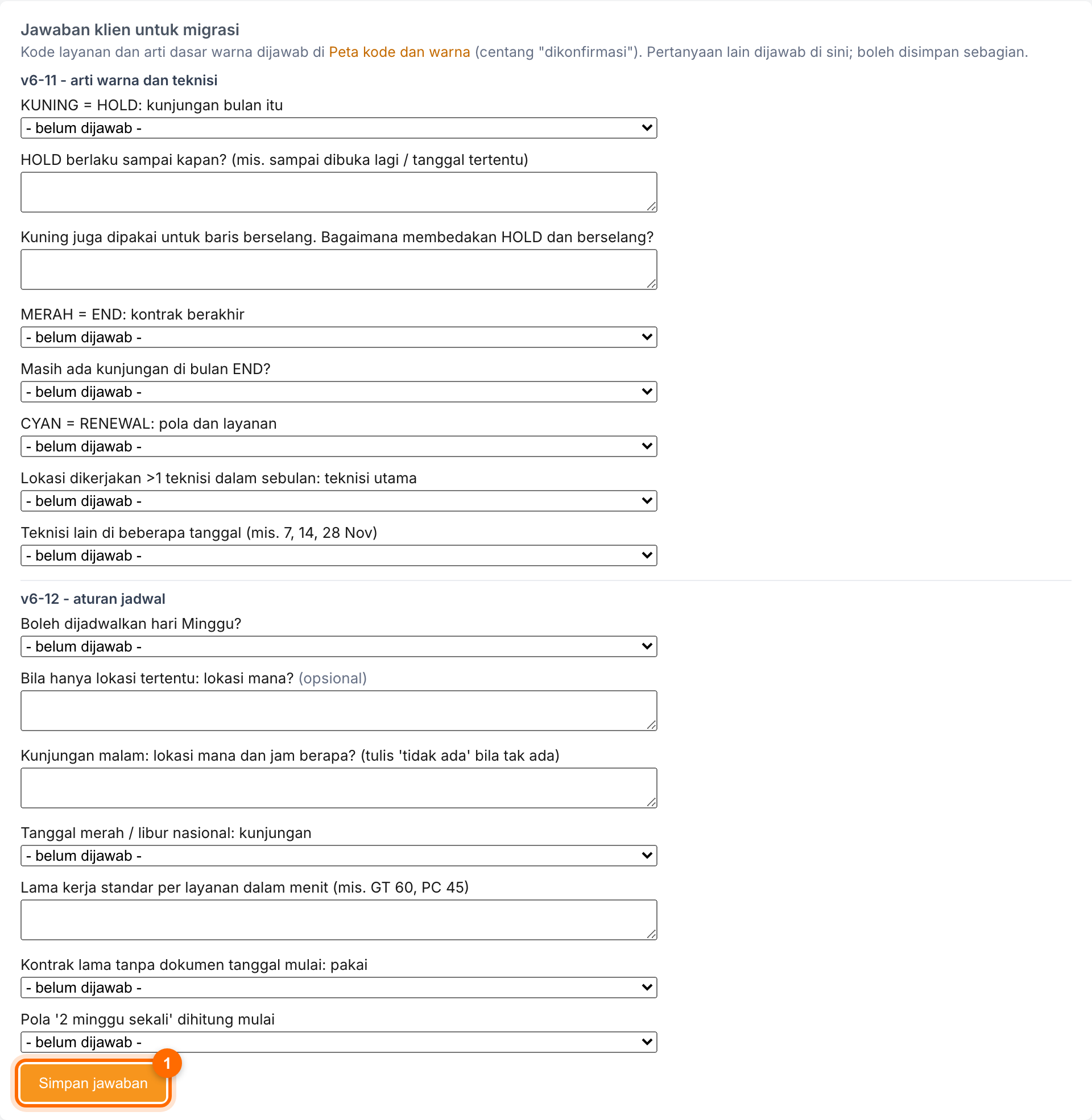
Untuk mengubah jawaban, ganti pilihannya lalu simpan lagi. Untuk menghapus jawaban, kosongkan isiannya (atau pilih belum dijawab) lalu simpan.
Kode layanan dan warna
Kode layanan Excel (misalnya ASR, KDR, S-IN) dan arti dasar warna dijawab di halaman Peta kode dan warna (tautan di kartu jawaban). Centang dikonfirmasi pada tiap kode dan warna yang sudah benar. Kode yang muncul di Excel tetapi belum ada di peta disebut namanya di kartu terkunci; tambahkan di halaman peta.
Setelah semua terjawab
Kartu berubah hijau: Semua jawaban klien sudah lengkap. Penerapan ke kontrak dan pola lalu disiapkan tim; sampai itu siap, halaman ini tetap dry-run dan tidak mengubah jadwal apa pun.