
Daftar alat dan impor dari Excel
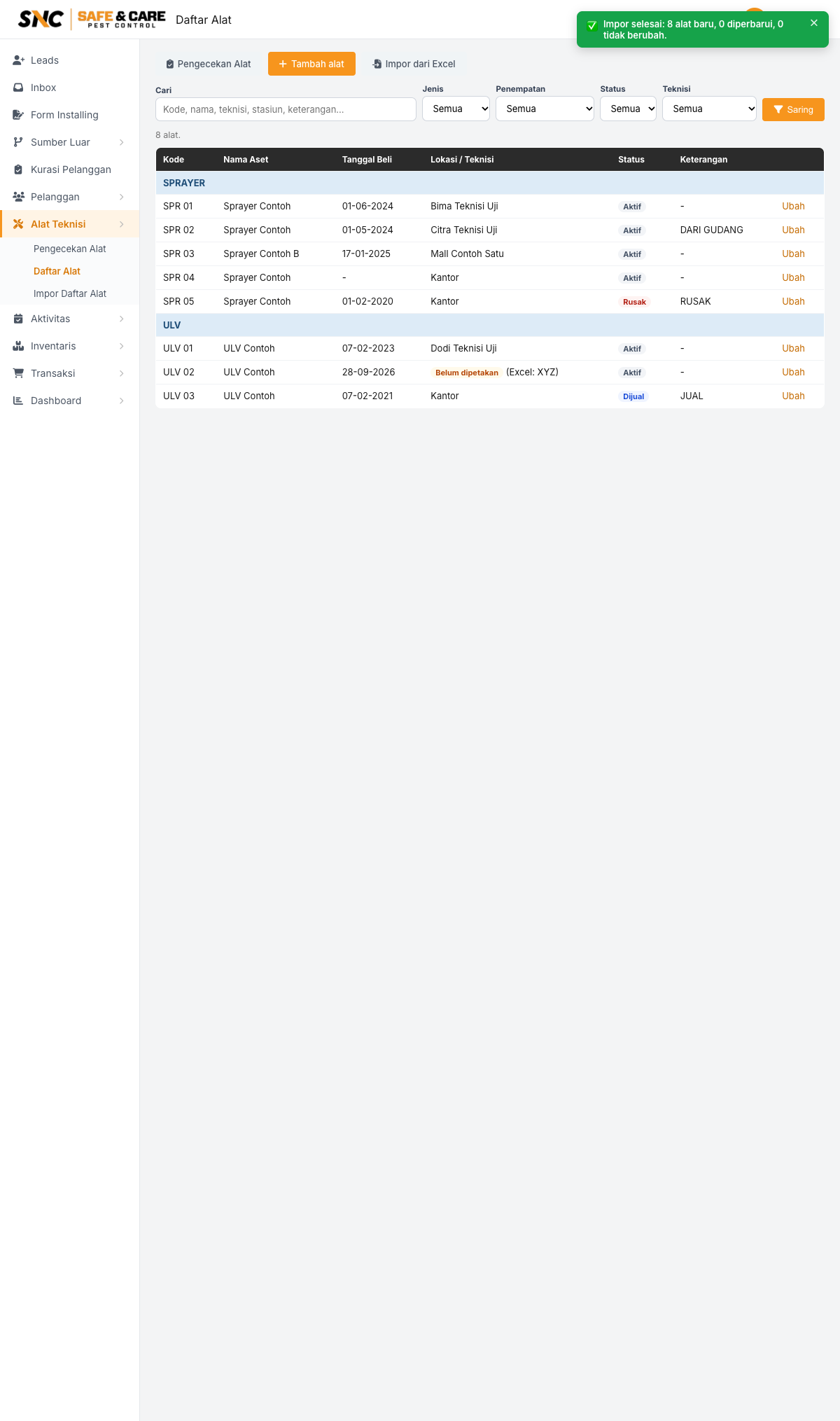
Menu Alat Teknisi › Daftar Alat memuat semua alat seperti di Excel DAFTAR ALAT: kode, nama aset, tanggal beli, lokasi atau teknisi, dan keterangan, dikelompokkan per jenis. SPV hanya membaca; manager, admin, dan petugas gudang boleh menambah, mengubah, dan mengimpor.
Menambah atau mengubah satu alat
### Mencari stasiun (lokasi klien)
Klik kolom pencarian stasiun: daftar hasil langsung muncul tepat di bawahnya, dan ikut berubah sejak huruf pertama yang diketik. Yang dicari adalah nama lokasi, nama klien, alamat, kota, dan kode (LK-/CL-), dan tiap kata yang diketik harus cocok (urutannya bebas, huruf besar atau kecil sama saja, sebagian kata pun cukup). Contoh: alfa gerai satu menemukan lokasi GERAI SATU milik klien KLIEN ALFA, walau nama lokasinya tidak memuat nama klien. Nama yang persis sama atau diawali kata yang diketik tampil paling atas. Klik hasilnya, atau pilih dengan panah atas/bawah lalu Enter; nama yang dipilih tertulis di baris Terpilih. Bila Anda mengubah teks sesudah memilih, pilihan lama dilepas; tekan Esc atau keluar dari kolom tanpa memilih untuk mengembalikannya. Bila masih ada lokasi lain yang cocok, daftar menulis Ada N hasil lagi dan tombol Tampilkan lokasi berikutnya muncul; ketik lebih spesifik atau klik tombolnya. Klien yang belum punya lokasi tersendiri juga bisa dipilih. Bila tidak ada yang cocok, daftar menulis Tidak ada lokasi yang cocok beserta kata yang dicari: coba nama klien, kota, kode, atau kata yang lebih pendek. Bila isi Excel alat itu berupa cabang atau wilayah (mis. JATENG), layar mengingatkan bahwa itu cabang, bukan nama lokasi.
Mengimpor dari Excel
Aturan impor:
- Kode yang sudah ada diperbarui, tidak digandakan, jadi aman mengimpor ulang.
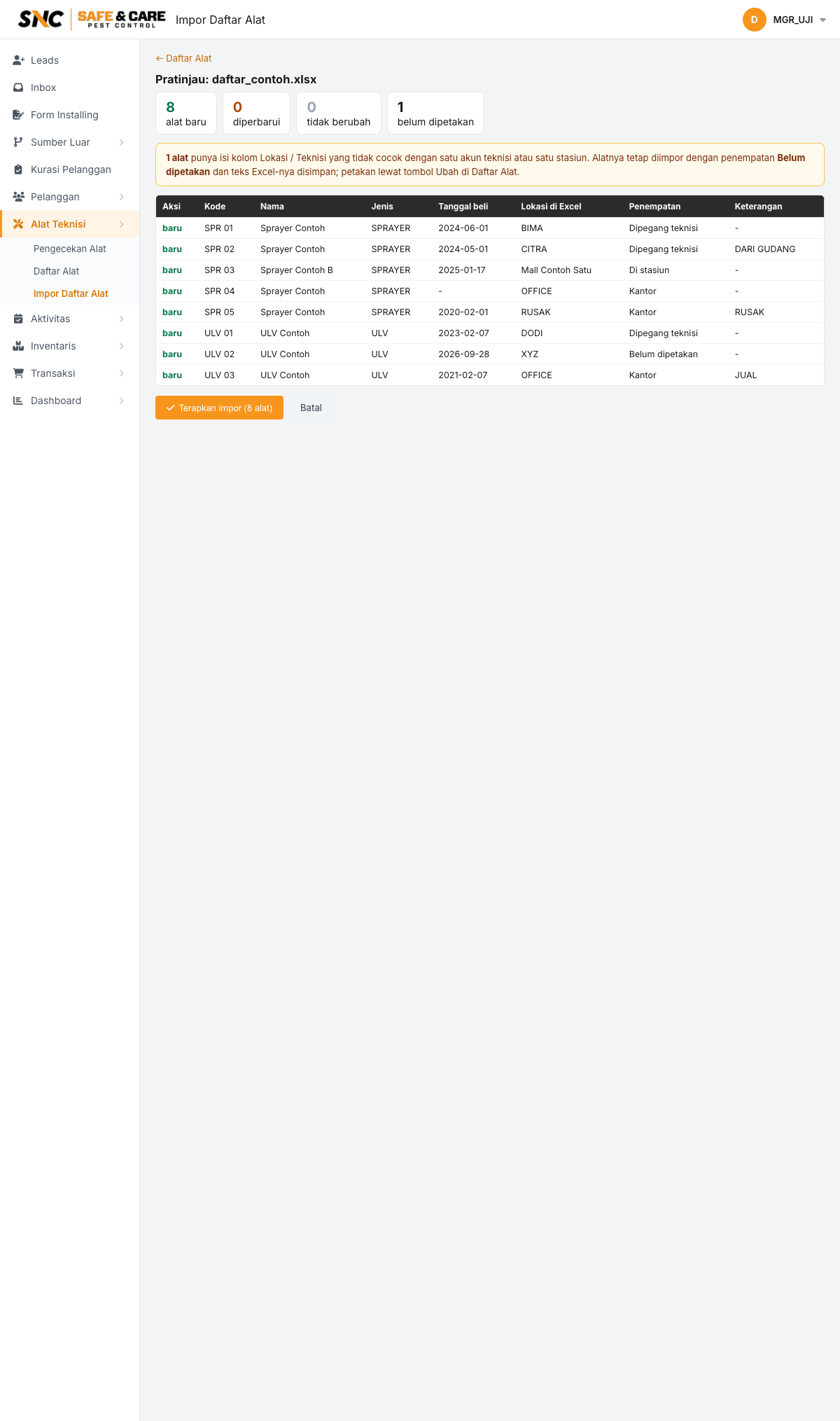
- Isi kolom Lokasi / Teknisi dicocokkan berurutan: pertama ke cabang atau wilayah (mis. JATENG, JATIM, nama kota, atau kode cabang), lalu ke lokasi klien yang namanya persis sama, lalu ke teknisi. Contoh: JATENG diperlakukan sebagai cabang Surabaya, jadi alatnya disimpan dengan penempatan Kantor. Cabangnya hanya dipakai untuk mencocokkan dan tidak disimpan di alat; teks JATENG tetap tersimpan di alat. Bila wilayahnya dikenali tetapi belum ada cabangnya (saat ini hanya ada cabang Jakarta dan Surabaya), alatnya masuk daftar perlu dipilih. Pratinjau menulis hasil pemetaan dan alasannya di tiap baris, serta berapa alat yang ditempatkan di Kantor.
- Yang cocok ke lebih dari satu cabang, lokasi, atau orang, atau tidak cocok sama sekali (termasuk wilayah yang tak punya cabang), tidak ditebak. Pratinjau mendaftar nilai Excel-nya dengan jumlah alat di kotak perlu dipilih; tidak ada baris yang dibuang. Alatnya tetap masuk sebagai Belum dipetakan dan teks Excel-nya disimpan; pilih penempatannya lewat Ubah.
- OFFICE menjadi Kantor. RUSAK atau JUAL di kolom lokasi atau keterangan menjadi status Rusak atau Dijual.
- Pemetaan yang sudah Anda ubah tidak ditimpa impor ulang, kecuali isi kolom Lokasi / Teknisi di Excel ikut berubah.
- Tanggal berupa teks seperti 01 Mei 2024 dibaca; teks yang tak terbaca disimpan apa adanya.
Aturan dan batas
- Hanya manager dan admin yang boleh menambah, mengubah, dan mengimpor. SPV hanya membaca.
- Kode alat harus unik. Kode yang sama tidak bisa dipakai dua alat.
- Lihat pratinjau tidak menulis apa pun. Data baru tersimpan setelah Terapkan impor.
- Satu alat hanya punya satu penempatan: teknisi, stasiun, kantor, atau belum dipetakan.
Masalah yang sering terjadi
| Gejala | Penyebab | Tindakan |
|---|---|---|
| Banyak alat Belum dipetakan | Teks Lokasi / Teknisi di Excel tidak cocok, atau cocok ke lebih dari satu cabang, lokasi, atau orang | Klik Ubah pada alatnya, pilih teknisi atau stasiun yang benar |
| Lokasi klien tidak ketemu di pemilih stasiun | Kata yang diketik tidak ada di nama lokasi, nama klien, alamat, kota, maupun kode | Coba nama klien, kota, kode, atau kata lebih pendek; klik Tampilkan lokasi berikutnya bila daftar terpotong |
| Kode sudah ada saat menambah alat | Alat itu sudah terdaftar | Cari kodenya di daftar, lalu Ubah |
| Alat tidak ada di daftar sesudah impor | Baris Excel tidak punya kode, atau hanya nama jenis | Isi kolom KODE, lalu impor ulang |
| Tanggal beli tampil sebagai teks | Format tanggal di Excel tidak terbaca | Tulis seperti 01 Mei 2024, lalu impor ulang |
| Pemetaan yang sudah diubah kembali lagi | Isi kolom Lokasi / Teknisi di Excel ikut berubah | Samakan isi Excel dengan pemetaan yang benar |