
Mencetak PDF rekomendasi untuk pelanggan
Halaman Rekomendasi mengumpulkan semua temuan dan rekomendasi teknisi per pelanggan. Dari sini Anda memilih rekomendasi mana yang dikirim ke pelanggan, lalu mencetaknya menjadi satu PDF.
Memilih pelanggan dan periode
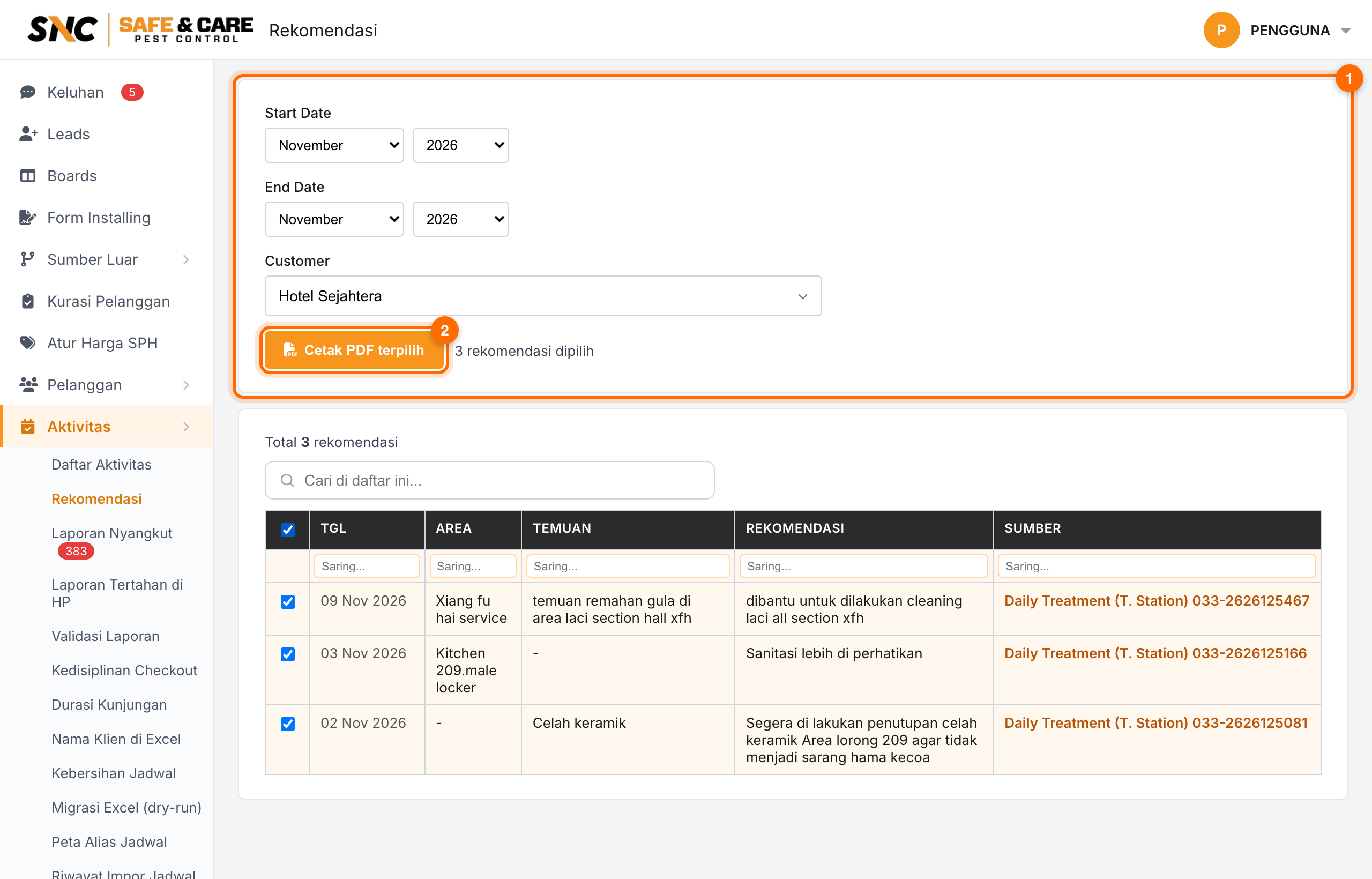
Buka Aktivitas › Rekomendasi. Pilih periode (bulan dan tahun awal sampai akhir) dan Pelanggan (nomor 1 di gambar). Lokasi di bawah pelanggan itu ikut tampil.
Memilih dan mencetak
Centang rekomendasi yang ingin dicetak. Centang kotak di judul tabel untuk memilih semua yang tampil. Kotak Cari di daftar ini bisa dipakai untuk menyaring dulu, misalnya per area. Kolom Status menunjukkan OPEN (belum ditindaklanjuti) atau Selesai. Ketik
open di kotak saring kolom Status untuk melihat yang masih terbuka saja.Klik Cetak PDF terpilih (nomor 2 di gambar). PDF terbuka di tab baru, berisi hanya rekomendasi yang dicentang.
Isi PDF
- Satu tabel berisi Dokumentasi, Tanggal, Temuan, Rekomendasi, dan Status (OPEN merah, CLOSED hijau).
- Judul kolom berulang di setiap halaman, jadi halaman berikutnya tetap mudah dibaca.
- Nama berkas otomatis: Rekomendasi_<nama pelanggan>. PDF dari menu Aktivitas biasa bernama Daily Pelayanan_<nama pelanggan>, dan PDF follow up bernama Follow Up_<nama pelanggan>.
Saat menyimpan sebagai PDF di Chrome, buka Setelan lainnya dan matikan Header dan footer supaya tidak ada alamat web dan jam di tepi halaman.
Masalah yang sering terjadi
| Gejala | Penyebab | Tindakan |
|---|---|---|
| Tombol Cetak PDF terpilih abu-abu | Belum ada yang dicentang | Centang minimal satu rekomendasi |
| Rekomendasi yang dicari tidak ada | Periode tidak mencakup tanggal kunjungannya | Lebarkan periode |
| Lokasi lain milik pelanggan yang sama tidak muncul | Lokasi tercatat sebagai pelanggan terpisah | Ajukan gabung klien (lihat panduan Menyetujui usulan gabung klien) |
Apakah artikel ini membantu?